


Bilgisayarınızı kapattıktan sonra yeniden açtığınızda Görev Yöneticisi’ndeki çalışma süresinin (uptime) sıfırlanmadığını fark ettiniz mi? Bu durum, Windows’un varsayılan olarak kullandığı Hızlı Başlatma özelliğinden kaynaklanmaktadır. Bu yazıda Hızlı Başlatma’nın ne olduğunu, neden sorun yaratabileceğini ve nasıl kapatılacağını adım adım açıklayacağız.
Hızlı Başlatma Nedir?
Hızlı Başlatma (Fast Startup), Windows 8 ile birlikte tanıtılan ve Windows 10/11’de de varsayılan olarak etkin gelen bir güç yönetimi özelliğidir. Bu özellik, bilgisayarınızı kapattığınızda sistemi tamamen kapatmak yerine yarı uyku moduna (hiberna benzeri bir duruma) alır. Böylece bir sonraki açılışta Windows çok daha hızlı başlar.
Ancak bu yöntem, teknik açıdan gerçek bir kapatma değildir. Sistem oturumu kapatılır fakat Windows çekirdeği bellekte kısmen korunur.
Ne Gibi Sorunlara Yol Açabilir?
- Çalışma süresi sıfırlanmaz: Görev Yöneticisi > Performans > CPU ekranındaki uptime değeri bilgisayarı kapatsanız bile artmaya devam eder.
- Sistem güncellemeleri tam uygulanmayabilir: Bazı Windows güncellemeleri gerçek bir yeniden başlatma gerektirir.
- Donanım sorunları devam edebilir: Bilgisayarı kapatıp açmak bazen sorunları çözer, ancak Hızlı Başlatma açıkken bu tam anlamıyla gerçekleşmez.
- Çift önyükleme (dual boot) sorunları: Linux gibi ikinci bir işletim sistemi kullananlar disk erişim sorunları yaşayabilir.
Geçici Çözüm: Shift + Kapat
Hızlı Başlatmayı kalıcı olarak kapatmadan da gerçek bir kapatma yapabilirsiniz. Bunun için:
- Başlat menüsünden Kapat seçeneğine gelin.
- Shift tuşuna basılı tutarken Kapat butonuna tıklayın.
Bu yöntem Hızlı Başlatmayı geçici olarak devre dışı bırakarak tam kapatma gerçekleştirir. Ancak her seferinde Shift tuşuna basmak pratik olmayabilir.
Kalıcı Çözüm: Hızlı Başlatmayı Kapatmak
Hızlı Başlatmayı tamamen devre dışı bırakmak için aşağıdaki adımları izleyin:
- Adım: Başlat menüsünü açın ve arama çubuğuna “Denetim Masası” yazarak açın.
- Adım: Donanım ve Ses kategorisine tıklayın, ardından Güç Seçenekleri’ne girin.
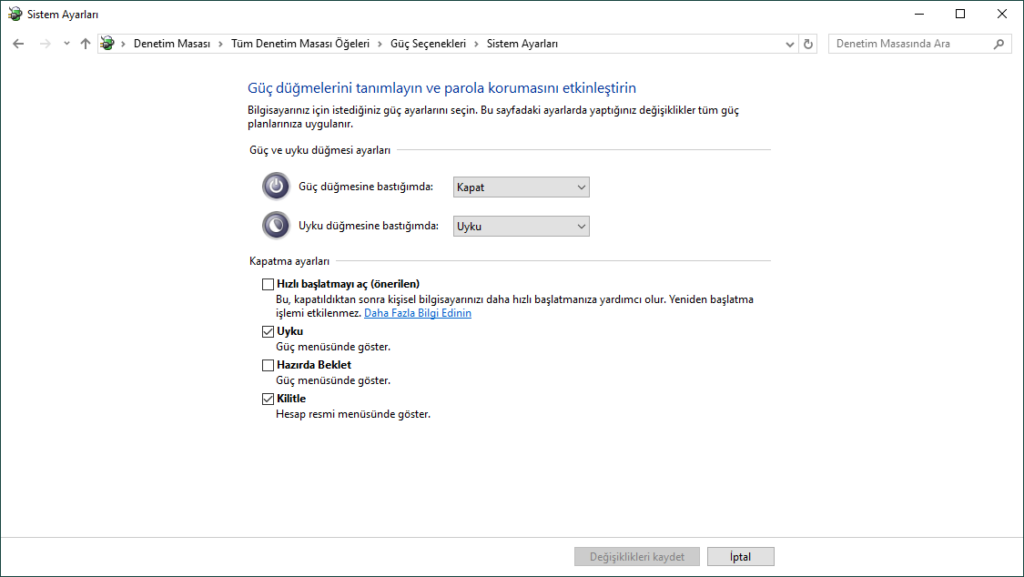
- Adım: Sol taraftaki menüden “Güç düğmelerinin yapacaklarını seçin” bağlantısına tıklayın.
- Adım: Sayfanın üst kısmında bulunan “Şu anda kullanılamayan ayarları değiştirin” bağlantısına tıklayın. Bu adım önemlidir; bu bağlantıya tıklamadan ilgili seçenek gri (pasif) görünür ve değiştirilemez.
- Adım: “Hızlı başlatmayı aç (önerilir)” seçeneğinin yanındaki onay kutusunun işaretini kaldırın.
- Adım: “Değişiklikleri kaydet” butonuna tıklayın.
Artık bilgisayarınızı her kapattığınızda gerçek bir kapatma işlemi gerçekleşecek ve çalışma süresi sıfırlanacaktır.
Hızlı Başlatmayı Kapatmanın Dezavantajı Var Mı?
Evet, küçük bir dezavantajı bulunmaktadır: bilgisayarınızın açılış süresi biraz uzayabilir. Modern SSD’ye sahip bilgisayarlarda bu fark neredeyse hissedilmez. HDD kullanan daha eski sistemlerde ise birkaç saniyelik bir yavaşlama yaşanabilir.
Sonuç
Hızlı Başlatma, Windows’un kullanıcı deneyimini iyileştirmek amacıyla sunduğu bir özelliktir. Ancak gerçek bir kapatma işlemi yapılmadığı için zaman zaman beklenmedik sorunlara yol açabilir. Yukarıdaki adımları izleyerek bu özelliği kolayca kapatabilir ve bilgisayarınızın her seferinde sıfırdan başlamasını sağlayabilirsiniz.

