
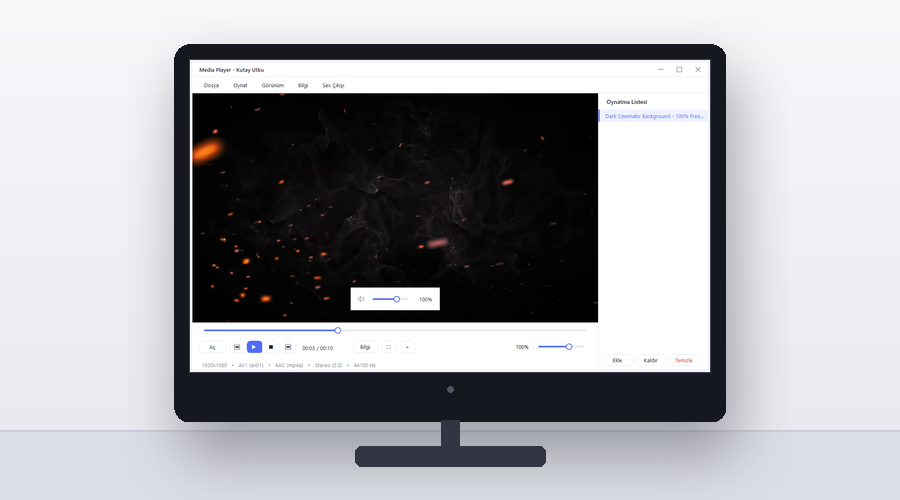
Bilgisayarımızda bir video ya da müzik dosyası açmak gibi basit bir işlem, aslında çoğumuzun sandığından çok daha fazla sorunla iç içedir. Bazı oynatıcılar belirli codec’leri tanımaz, bazıları arayüzüyle göz yorar, bazıları da gereksiz reklam ve eklenti yığınıyla bilgisayarı şişirir. Windows’un kendi Medya Oynatıcısı bile artık pek çok modern format karşısında yetersiz kalıyor; MKV, HEVC (H.265), AV1 ya da çok kanallı 5.1/7.1 ses içeren bir dosya açmaya çalıştığınızda “bu dosya oynatılamıyor” mesajıyla karşılaşmak sürpriz değil.
İşte tam bu noktada, bugün sizlerle paylaşacağım “Media Player” devreye giriyor. Kutay Utku imzasıyla geliştirilen bu masaüstü uygulama, Windows Forms üzerine inşa edilmiş, altyapısında dünyanın en güvenilir açık kaynak oynatma motorlarından biri olan VLC/LibVLC’yi kullanan, sade ama bir o kadar da işlevsel bir medya oynatıcı. Bu yazıda programı baştan sona inceleyeceğiz: hangi formatları desteklediğinden arayüz tasarımına, ses yönetiminden klavye kısayollarına, kurulumdan sık sorulan sorulara kadar her şeyi ele alacağız. Eğer siz de bilgisayarınızda “her dosyayı açan, güvendiğiniz, sade bir oynatıcı” arıyorsanız, bu inceleme tam size göre.
- BU PROGRAM NEDEN VAR? GELİŞTİRME FELSEFESİ
Piyasada onlarca medya oynatıcı bulunuyor: VLC, MPC-HC, PotPlayer, KMPlayer ve daha niceleri. Peki bir geliştirici neden sıfırdan kendi oynatıcısını yazma ihtiyacı duyar? Bu sorunun cevabı genelde aynıdır: mevcut çözümlerin ya arayüzü ağır gelir, ya gereksiz özellik yığınıyla kullanıcıyı boğar ya da sadeliği tercih eden kullanıcıya hitap etmez.
Media Player, tam olarak bu boşluğu doldurmak için tasarlanmış görünüyor. Uygulamanın kod tabanına baktığınızda karşınıza çıkan felsefe şu üç kelimeyle özetlenebilir: sadelik, güvenilirlik ve kontrol. Program, oynatma motoru olarak kendi codec setini yazmak yerine endüstri standardı LibVLC’yi tercih etmiş; yani “hangi format açılır, hangisi açılmaz” kaygısını en baştan ortadan kaldırmış. Buna karşın arayüz tarafında ise VLC’nin klasik, biraz eski kalan görünümünden tamamen uzaklaşılmış; modern, açık renk paletli, düz çizgili (flat) bir tasarım dili benimsenmiş.
Sonuç olarak elimizde, “VLC’nin motoruna sahip ama kendi kimliğiyle giyinmiş” bir oynatıcı var.
Uygulamanın iç yapısına bakan biri, geliştiricinin küçük ama önemli detaylara ne kadar özen gösterdiğini kod içindeki notlardan bile anlayabiliyor. Örneğin ses kanalı modu (Stereo / Reverse Stereo / Left / Right gibi seçenekler) başlangıçta arayüze eklenmiş, ancak geliştirici gerçek 5.1 içeriklerle test ettiğinde bu seçeneklerin pratikte hiçbir işe yaramadığını, sahte bir seçenek sunmaktan öteye geçmediğini fark edip bu menüyü kaldırmış. Bunun yerine kullanıcıyı doğru çözüme, yani Windows’un kendi ses ayarlarına yönlendiren bir bilgi notu eklemeyi tercih etmiş. Bu, “özellik ekle, göstermelik dursun” yaklaşımı yerine “yalnızca gerçekten işe yarayanı sun” felsefesinin küçük ama anlamlı bir örneği.
- ALTYAPI: NEDEN LIBVLC ÖNEMLİ?
Bir medya oynatıcının kalitesini belirleyen en kritik bileşen, arka planda çalışan oynatma motorudur (media engine). Media Player, bu iş için LibVLCSharp kütüphanesi üzerinden VideoLAN projesinin LibVLC motorunu kullanıyor. Bu tercih, teknik detaylara girmeden şu anlama geliyor:
- VLC dünyanın en yaygın kullanılan, en çok test edilmiş açık kaynak medya motorlarından biridir. On yılı aşkın süredir milyonlarca kullanıcı tarafından geliştirilip test edilmiştir.
- Neredeyse tüm video ve ses codec’lerini ekstra bir “codec paketi” kurmaya gerek kalmadan tanır. Yani sisteminize ayrıca K-Lite Codec Pack gibi üçüncü parti paketler kurmanıza gerek kalmaz.
- Bozuk veya eksik indirilmiş dosyaları bile büyük ölçüde tolere edip oynatabilir; bu, VLC’nin en çok bilinen güçlü yanlarından biridir.
- Donanım hızlandırmalı çözümleme desteğiyle yüksek çözünürlüklü (4K dahil) içerikleri daha az işlemci yükü ile oynatabilir.
Kısacası, Media Player’ı açtığınızda karşınıza çıkan oynatma kalitesi, aslında dünya çapında kanıtlanmış bir motorun gücünden geliyor; üstüne modern ve kullanıcı dostu bir arayüz giydirilmiş oluyor.
- DESTEKLENEN DOSYA FORMATLARI
Media Player, “acaba bu dosyayı açabilir miyim?” sorusunu neredeyse tamamen ortadan kaldırıyor. Uygulamanın dosya açma penceresinde tanımlı olan video uzantıları listesine bakıldığında, gerçekten kapsamlı bir yelpaze göze çarpıyor:
Yaygın günlük kullanım formatları:
.mp4, .m4v, .mkv, .avi, .mov, .wmv, .flv, .webm
Yayın ve kayıt formatları:
.mpg, .mpeg, .mpe, .m2v, .mp2, .mts, .m2ts, .ts, .vob
Daha nadir görülen ama hâlâ karşımıza çıkan formatlar:
.ogv, .ogm, .rm, .rmvb, .asf, .divx, .3gp, .3g2, .swf, .wtv, .dv, .qt, .amv, .mxf, .nsv, .mod, .tod, .mpv, .xvid, .yuv, .drc, .gifv, .mng
Bu liste tek başına 40’a yakın farklı uzantıyı kapsıyor. Ayrıca dosya seçim penceresinde “Tüm Dosyalar” seçeneği de bulunduğundan, listede yer almayan nadir bir format ile karşılaşsanız bile deneme şansınız var — çünkü perde arkasında iş yapan LibVLC, uzantıdan bağımsız olarak dosyanın gerçek içeriğini tanıyabiliyor.
Ses codec’leri tarafında da program oldukça geniş bir yelpazeyi tanıyor ve “Medya Bilgisi” panelinde bunları kullanıcıya okunabilir isimlerle gösteriyor: H.264/AVC, H.265/HEVC, VP8, VP9, AV1, MPEG-4, Xvid, DivX, VC-1, WMV ailesi, Motion JPEG gibi video codec’lerinin yanı sıra AAC, MP3, FLAC, Opus, Vorbis, Dolby Digital (AC-3), Dolby Digital Plus (E-AC-3), DTS, DTS-HD, WMA ailesi ve Apple Lossless (ALAC) gibi ses codec’lerini de tanıyıp isimlendiriyor. Yani sadece “oynatabiliyor” değil, ne oynattığınızı da açık ve anlaşılır şekilde size söylüyor.
- ARAYÜZ VE TASARIM: SADE AMA ÖZENLİ
İlk açılışta Media Player’ın en çok dikkat çeken yanı, klasik “gri kutu” medya oynatıcı görünümünden uzaklaşmış olması. Uygulama, kendi çizdiği özel bir pencere çerçevesi (custom title bar) kullanıyor: standart Windows pencere kenarlığı yerine, üstte uygulama adının yazdığı ince bir başlık çubuğu ve onun sağında özenle tasarlanmış küçültme, büyütme/geri yükleme ve kapatma butonları yer alıyor. Bu butonlar Segoe MDL2 Assets ikon fontunu kullanıyor; yani Windows 10/11’in kendi sistem ikonlarıyla bire bir uyumlu, herhangi bir ek görsel dosyasına ihtiyaç duymayan temiz bir çözüm.
Renk paletine bakıldığında açık (light) temalı, göz yormayan bir tasarım tercih edilmiş:
- Arka plan: yumuşak açık gri tonu (RGB 244, 245, 247)
- Kartlar/paneller: saf beyaz
- Vurgu rengi: canlı bir mavi-mor tonu (RGB 79, 110, 247) — oynat butonu, seçili öğeler ve aktif durumlar bu renkle vurgulanıyor
- Metinler: koyu lacivert-gri tonlarında, yüksek okunabilirlik için optimize edilmiş
Alt kısımda yer alan ilerleme çubuğu (seek bar) ve ses çubuğu, programın kendi yazdığı özel bir kontrol olan SliderControl ile çiziliyor. Bu, standart Windows kaydırma çubuklarının kalın ve eski görünümünden ziyade, ince, yuvarlak uçlu, modern bir görsel dil sunuyor. Fare ile üzerine gelindiğinde renk değiştiren butonlar, seçili oynatma listesi öğesinin açık mavi arka planla vurgulanması gibi küçük ama kullanıcı deneyimini belirgin şekilde iyileştiren detaylar da mevcut.
Sağ tarafta açılıp kapanabilen bir oynatma listesi paneli bulunuyor. Bu panel, tek bir tuşla (ya da menüden) gizlenip gösterilebiliyor; listeyi gizlediğinizde video alanı otomatik olarak genişleyerek ekranın tamamını kullanıyor. Panel açıkken üstte “Oynatma Listesi” başlığı, altında dosya listesi, en altta ise Ekle / Kaldır / Temizle butonları yer alıyor.
- OYNATMA LİSTESİ VE SÜRÜKLE-BIRAK DESTEĞİ
Media Player, tek dosya oynatmanın ötesinde gerçek bir oynatma listesi (playlist) mantığıyla çalışıyor. Listeye dosya eklemenin birkaç farklı yolu var:
- “Aç” butonuyla klasik dosya seçim penceresini kullanarak
- Oynatma listesi panelindeki “Ekle” butonuyla
- Dosyaları doğrudan pencere üzerine ya da video alanının üzerine sürükleyip bırakarak (drag & drop)
Sürükle-bırak desteği özellikle günlük kullanımda büyük kolaylık sağlıyor: masaüstünüzde ya da bir klasörde duran video dosyalarını doğrudan fareyle Media Player penceresine sürükleyip bırakmanız yeterli, program dosyayı otomatik olarak listeye ekleyip oynatmaya başlıyor.
Listedeki bir parçayı çift tıklayarak oynatabilir, “İleri” ve “Geri” butonlarıyla (ya da klavye kısayollarıyla) parçalar arasında gezinebilir, istemediğiniz bir öğeyi “Kaldır” ile listeden çıkarabilir ya da “Temizle” ile tüm listeyi sıfırlayabilirsiniz.
Burada altını çizmek gereken önemli bir özellik daha var: kalıcı oturum hafızası. Program kapatılıp yeniden açıldığında, hem oynatma listesi hem de en son hangi dosyanın hangi saniyesinde kaldığınız hatırlanıyor ve uygulama açılışında kaldığınız yerden devam etme imkânı sunuyor. Uzun bir filmi yarıda bırakıp bilgisayarı kapattığınızda, ertesi gün programı tekrar açtığınızda nereden izlemeye devam edeceğinizi tekrar tekrar aramanıza gerek kalmıyor.
- SES YÖNETİMİ: STANDARDIN ÖTESİNDE KONTROL
Ses konusunda Media Player, çoğu oynatıcının sunduğundan daha fazlasını sağlıyor. İşte öne çıkan detaylar:
a) %150’ye kadar ses güçlendirme (boost)
Çoğu medya oynatıcıda ses seviyesi 0-100 arasında sınırlıdır. Ancak sesi düşük kaydedilmiş bir video izlerken bu sınır bazen yetersiz kalır. Media Player, normal (unity) seviyeyi 100 kabul ederek ses seviyesini 150’ye kadar yükseltmenize izin veriyor; yani sesi orijinalinin 1,5 katına kadar güçlendirebiliyorsunuz. Bu, özellikle sesi zayıf kaydedilmiş içerikler ya da düşük ses çıkışlı hoparlörler için pratik bir çözüm.
b) Ses çıkış cihazı seçimi
Bilgisayarınıza birden fazla ses çıkışı bağlıysa (örneğin hem dahili hoparlör hem harici USB ses kartı hem de HDMI üzerinden bağlı bir TV/monitör hoparlörü), Media Player bu cihazlar arasında menü üzerinden anında geçiş yapmanıza olanak tanıyor. Program açılışta LibVLC üzerinden sistemdeki ses çıkışlarını tarıyor ve mümkünse Windows’un modern ses altyapısı olan “mmdevice” çıkışını öncelikli olarak seçiyor; bu da daha stabil ve gecikmesiz bir ses deneyimi anlamına geliyor.
c) Çok kanallı ses (5.1 / 7.1) bilgilendirmesi
Program, oynattığınız dosyanın ses kanalı düzenini (Mono, Stereo 2.0, 5.1, 7.1 gibi) otomatik olarak algılayıp “Medya Bilgisi” panelinde gösteriyor. Eğer elinizde gerçek 5.1 veya 7.1 hoparlör sistemi varsa, programın ayarlar menüsünde yer alan bir bilgi notu sizi doğrudan Windows’un ses ayarlarına yönlendirerek çok kanallı çıkışı tam anlamıyla duyabilmeniz için gereken sistem ayarını hatırlatıyor. Bu, “yazılımda göstermelik bir stereo/surround anahtarı koyup aslında hiçbir şey değiştirmeyen” pek çok oynatıcının aksine, dürüst ve gerçekçi bir yaklaşım: geliştirici, test ettiği 5.1 içeriklerde yazılım seviyesinde sahte bir “kanal modu” sunmak yerine, kullanıcıyı doğru çözüme (Windows’un kendi ses panelinden çok kanallı hoparlör düzeni seçimi) yönlendirmeyi tercih etmiş.
d) Ses göstergesi (OSD)
Özellikle tam ekran modunda alt kontrol çubuğu görünmez hale geldiğinde, fare tekerleğiyle ses seviyesini değiştirdiğinizde ekranın alt-orta kısmında beliren, yarı saydam, küçük bir “OSD” (ekran üstü gösterim) kutusu ile anlık ses seviyenizi görebilirsiniz. Bu kutu belli bir süre sonra (yaklaşık 1,6 saniye) otomatik olarak kayboluyor, böylece izleme deneyiminizi bölmüyor.
- MEDYA BİLGİSİ PANELİ: “BU DOSYA TAM OLARAK NE?”
Media Player’ın en teknik ama bir o kadar da değerli özelliklerinden biri, “Bilgi” butonuna tıkladığınızda karşınıza çıkan detaylı Medya Bilgisi penceresi. Bu pencere, oynattığınız dosya hakkında normalde gizli kalan pek çok teknik detayı sizinle paylaşıyor:
Video track için:
- Codec adı (H.264/AVC, H.265/HEVC, VP9, AV1 gibi anlaşılır isimlerle, ham “fourcc” kodları yerine)
- Çözünürlük
- Kare hızı (fps)
- Bit hızı (kbps)
Ses track için:
- Codec adı (AAC, DTS-HD, Dolby Digital Plus gibi)
- Örnekleme hızı (Hz)
- Kanal düzeni (Stereo, 5.1, 7.1 gibi, kanal sayısıyla birlikte)
- Bit hızı (kbps)
Altyazı bilgisi:
- Dosyada kaç altyazı parçası bulunduğu ve bu parçaların hangi dillerde olduğu
Bu bilgiler, özellikle “bu video neden bu kadar kaliteli/kalitesiz görünüyor”, “bu dosyanın sesi neden bu kadar iyi” ya da “arşivimdeki bu dosya hangi codec ile sıkıştırılmış” gibi soruları meraklı kullanıcılar ya da içerik düzenleyen kişiler için son derece pratik bir referans haline geliyor. Üçüncü parti bir “MediaInfo” aracı açmanıza gerek kalmadan, aynı bilgiye oynatıcının içinden ulaşabiliyorsunuz.
- KLAVYE KISAYOLLARI: ELİNİZİ FARE ÜZERİNDEN AYIRMADAN KONTROL
Media Player, akıcı bir izleme deneyimi için birkaç temel ama en çok ihtiyaç duyulan klavye kısayolunu destekliyor:
- Boşluk (Space): Oynat / Duraklat
- Yukarı Ok: Ses seviyesini artır
- Aşağı Ok: Ses seviyesini azalt
- F11: Tam ekran moduna geç / tam ekrandan çık
- I: Medya Bilgisi panelini aç
- Esc: Tam ekran modundan çık
Bu kısayollar, özellikle film izlerken fareye uzanmadan hızlıca sesi kısıp açmak ya da duraklatmak isteyen kullanıcılar için büyük kolaylık sağlıyor. Basit ama doğru seçilmiş bir kısayol seti; gereksiz karmaşıklıktan uzak durulmuş.
- TAM EKRAN DENEYİMİ
F11 tuşuna bastığınızda ya da ilgili butona tıkladığınızda program, pencere kenarlığını, başlık çubuğunu ve kontrol panelini tamamen gizleyerek videoyu tüm ekrana yayıyor. Program önceki pencere durumunu (boyut, konum, kenarlık stili) hafızada tutuyor; tam ekrandan çıktığınızda her şey kaldığı yere, aynı boyut ve konumla geri dönüyor. Tam ekran modunda kontrol çubuğu görünmese de, fare tekerleğiyle ses kontrolü ve OSD gösterimi çalışmaya devam ediyor, böylece “tam ekrandayken sesi nasıl ayarlayacağım” sorusuna da pratik bir çözüm sunulmuş oluyor.
- SİSTEM GEREKSİNİMLERİ
Media Player, .NET Framework 4.7.2 hedefli bir Windows Forms uygulaması olarak geliştirilmiş. Bu da onu günümüz Windows sürümleriyle (Windows 10 ve Windows 11) sorunsuz çalışacak şekilde konumlandırıyor. Genel gereksinimler şu şekilde özetlenebilir:
- İşletim Sistemi: Windows 10 veya Windows 11 (64-bit)
- .NET Framework 4.7.2 veya üzeri (çoğu güncel Windows sisteminde zaten kurulu geliyor)
- Yeterli disk alanı: Program, oynatma motoru olan LibVLC’yi kendi içinde barındırdığından kurulum/klasör boyutu standart bir “sadece arayüz” uygulamasından biraz daha büyük olabilir, ancak günümüz depolama standartlarına göre oldukça makul seviyededir
- Herhangi bir ekran kartı zorunluluğu yok; ancak yüksek çözünürlüklü (4K/HEVC) içerikler için donanım hızlandırmalı bir grafik kartı deneyimi daha akıcı hale getirir
- Ekstra codec paketi kurulumu GEREKMEZ — LibVLC motoru zaten neredeyse her formatı kendi içinde tanır
10.5. DİĞER MEDYA OYNATICILARLA KIYASLAMA
Piyasadaki alternatiflerle kıyaslamadan bu incelemeyi bitirmek eksik olurdu. Türkiye’de ve dünyada en sık kullanılan birkaç medya oynatıcıyı, Media Player ile kıyaslayarak nereye oturduğuna bakalım.
Windows Media Player / Filmler ve TV uygulaması: Windows’un kendi getirdiği oynatıcılar, en temel formatların (MP4, WMV) dışına çıkıldığında sıklıkla yetersiz kalıyor. MKV, HEVC ya da eski DivX/Xvid dosyalarını açmaya çalıştığınızda “codec bulunamadı” uyarısıyla karşılaşmanız olası. Media Player, LibVLC altyapısı sayesinde bu sınırlamayı baştan ortadan kaldırıyor; ek codec paketi kurmadan neredeyse her formatı açabiliyor.
VLC Media Player: VLC, format desteği konusunda sektörün altın standardı ve zaten Media Player’ın da motoru olarak kullanılıyor. Ancak VLC’nin arayüzü, işlevsellik öncelikli tasarlandığından oldukça yoğun ve bazı kullanıcılara eski/karmaşık gelebiliyor; onlarca menü, alt menü ve ayar seçeneği var. Media Player, aynı motoru kullanırken arayüzü sadece günlük kullanımda gerçekten ihtiyaç duyulan kontrollere indirgeyip modern bir görünüme kavuşturuyor. Yani “VLC’nin gücü, daha sade bir yüzle” diyebiliriz.
MPC-HC (Media Player Classic): Hafif ve hızlı olmasıyla bilinen bu oynatıcı, günümüzde aktif geliştirmesi büyük ölçüde durmuş durumda ve arayüzü de bir hayli eski kalıyor. Media Player, aktif olarak modern .NET altyapısı üzerinde geliştirilen ve güncel Windows sürümleriyle tam uyumlu çalışan bir alternatif sunuyor.
PotPlayer / KMPlayer: Bu oynatıcılar zengin özellik setleriyle bilinseler de, kurulum sırasında istenmeyen ek yazılım teklifleri, karmaşık ayar menüleri ve bazı kullanıcılar için “fazla dolu” bir arayüz gibi eleştirilere sıkça konu oluyorlar. Media Player’ın odak noktası tam tersi yönde: gereksiz hiçbir şey sunmadan, günlük izleme deneyimini en sade ve akıcı hale getirmek.
Özetle: Format desteği tarafında Media Player, VLC ile aynı ligde (çünkü zaten aynı motoru kullanıyor); kullanım kolaylığı ve modern görünüm tarafında ise VLC’nin önüne geçiyor. Eğer öncelikleriniz “her dosyayı sorunsuz açmak” ve “göz yormayan, sade bir arayüzle izlemek” ise, Media Player bu iki ihtiyacı aynı anda karşılayan nadir seçeneklerden biri.
10.6. KULLANICI SENARYOLARI: GÜNLÜK HAYATTA MEDIA PLAYER
Bir uygulamanın özellik listesini okumak başka, o özelliklerin gerçek hayatta ne işe yaradığını görmek başkadır. İşte Media Player’ın farklı kullanıcı profilleri için nasıl bir fark yarattığını gösteren birkaç senaryo:
Senaryo 1 — Uzun bir dizinin gece maratonunu izleyenler: Diyelim ki bir dizinin sezonunu MKV formatında indirdiniz ve her bölümü art arda izlemek istiyorsunuz. Tüm bölümleri oynatma listesine sürükleyip bırakıyorsunuz, “İleri” butonuyla bölümler arasında geçiş yapıyorsunuz. Uykunuz geldiğinde bilgisayarı kapatıyorsunuz; ertesi akşam programı tekrar açtığınızda hem oynatma listeniz hem de kaldığınız bölümün tam saniyesi otomatik olarak karşınıza çıkıyor. Kaldığınız yeri hatırlamak için zaman damgası not almanıza gerek kalmıyor.
Senaryo 2 — Ders/seminer kayıtlarını izleyen öğrenciler: Üniversite derslerinin ekran kaydı genelde .mp4 ya da .mkv formatında, bazen de tuhaf codec kombinasyonlarıyla paylaşılıyor. Bu tür dosyalarda “codec desteklenmiyor” hatası almak sık karşılaşılan bir sorun. Media Player’ın LibVLC altyapısı sayesinde bu tür dosyaları açma konusunda ekstra bir codec paketi aramanıza gerek kalmıyor; dosyayı sürükleyip bırakmanız yeterli.
Senaryo 3 — Eski aile videolarını dijitalleştirenler: Kamera veya eski cihazlardan aktarılan aile videoları genellikle .avi, .mov, .3gp, .mts gibi daha az yaygın formatlarda karşımıza çıkar. Bu formatların bazıları modern oynatıcılar tarafından desteklenmeyebilir. Media Player’ın desteklediği geniş uzantı listesi, bu tür arşiv videolarını da sorunsuzca açabilmenizi sağlıyor.
Senaryo 4 — Ev sinema sistemi kullanan sinefiller: 5.1 ya da 7.1 hoparlör sistemine sahip bir kullanıcıysanız, bir filmin gerçekten kaç kanal ses içerdiğini ve bu sesin doğru şekilde yönlendirilip yönlendirilmediğini bilmek önemlidir. Medya Bilgisi paneli üzerinden dosyanın ses kanal düzenini görüp, gerekiyorsa Windows ses ayarlarınızı buna göre düzenleyebilirsiniz.
Senaryo 5 — Arşivini düzenleyen/dönüştüren içerik üreticileri: Elinizde farklı kaynaklardan gelen, hangi codec ile sıkıştırıldığını bilmediğiniz onlarca video dosyası varsa, her birini Media Player’da açıp “Bilgi” panelinden codec, çözünürlük ve bit hızı bilgilerini hızlıca görebilir, bu sayede hangi dosyaların yeniden sıkıştırılması (transcode) gerektiğine dair hızlı bir ön değerlendirme yapabilirsiniz.
10.7. SORUN GİDERME: KURULUM VE ÇALIŞTIRMA SIRASINDA KARŞILAŞABİLECEKLERİNİZ
İnternetten indirilen her uygulamada olduğu gibi, Media Player’ı ilk kez çalıştırırken bazı küçük engellerle karşılaşabilirsiniz. Bunların hemen hepsi normaldir ve kolayca aşılır:
Windows SmartScreen uyarısı: “Windows bilgisayarınızı korudu” gibi bir mesaj görürseniz, bu Microsoft’un henüz yaygın olarak imzalanmamış (dijital olarak az tanınan) uygulamalara karşı gösterdiği standart bir önlemdir, bir tehdit tespiti anlamına gelmez. “Diğer Bilgiler” veya “Daha fazla bilgi” bağlantısına tıklayıp ardından çıkan “Yine de çalıştır” seçeneğine basarak devam edebilirsiniz.
Antivirüs programının dosyayı karantinaya alması: Bazı antivirüs yazılımları, az tanınan .exe dosyalarına karşı temkinli davranıp geçici olarak karantinaya alabilir. Dosyanın güvenilir bir kaynaktan (bu yazıdaki resmi Yandex Disk bağlantısından) geldiğinden eminseniz, antivirüs programınızın “istisnalar/hariç tutulanlar” listesine ekleyerek sorunu çözebilirsiniz.
“.NET Framework bulunamadı” hatası: Çok nadir de olsa, eski veya minimal kurulumlu bir Windows sisteminde .NET Framework 4.7.2 yüklü olmayabilir. Bu durumda Windows Update üzerinden otomatik olarak sunulan güncellemeyi kurmanız ya da Microsoft’un resmi .NET Framework indirme sayfasından gerekli sürümü kurmanız yeterlidir.
Arşiv dosyasını açarken hata alma: İndirdiğiniz .zip veya .rar dosyasının bozuk görünmesi genellikle indirme sırasında yaşanan bir kesintiden kaynaklanır. Bu durumda dosyayı Yandex Disk üzerinden tekrar indirmeniz sorunu çoğunlukla çözer.
Ses gelmiyor / görüntü var ama ses yok: Bu genellikle yanlış ses çıkış cihazının seçili olmasından kaynaklanır. Programın ses cihazı seçim menüsünden doğru çıkışı (örneğin hoparlör yerine yanlışlıkla seçilmiş bir HDMI çıkışı) seçtiğinizden emin olun.
10.8. FARKLI DONANIM SEVİYELERİNDE PERFORMANS BEKLENTİSİ
Bir medya oynatıcının “iyi” olup olmadığı, çoğu zaman ne kadar güçlü bir bilgisayarda test edildiğine göre değişir. Media Player’ın LibVLC tabanlı yapısı, geniş bir donanım yelpazesinde makul bir deneyim sunacak şekilde tasarlanmış olsa da, gerçekçi beklentiler kurmak için birkaç genel noktayı paylaşmakta fayda var:
Giriş seviye / eski bilgisayarlar: Standart tanımlı (SD) ya da 720p içerikler, çoğu güncel işlemcide herhangi bir zorluk yaşanmadan akıcı şekilde oynatılabilir. LibVLC’nin yazılımsal çözümleme (software decoding) yetenekleri, eski donanımlarda bile “dosya açılmıyor” sorununu ortadan kaldırır; performans sorunları yaşansa bile bu genellikle “hiç açılmama” değil, “biraz kasma” seviyesinde kalır.
Orta seviye bilgisayarlar: 1080p H.264 içerikler için hemen hemen hiçbir sorun yaşanmaz; bu, günümüzde en yaygın karşılaşılan video kalitesi olduğundan büyük çoğunluk kullanıcı için “kutudan çıktığı gibi” sorunsuz bir deneyim anlamına gelir.
Güçlü / güncel bilgisayarlar: 4K çözünürlüklü ve H.265/HEVC ya da AV1 gibi daha yeni codec’lerle sıkıştırılmış içerikler, işlemci ve ekran kartına bağlı olarak donanım hızlandırmalı çözümlemeden faydalanabilir. Güncel bir ekran kartı sürücüsüne sahip sistemlerde bu tür yüksek çözünürlüklü içerikler de akıcı şekilde oynatılabilir.
Kısacası, Media Player’ı “her bilgisayarda mucize performans” vaadiyle değil, “LibVLC’nin sunduğu, sektörde kanıtlanmış çözümleme performansını modern bir arayüzle sunan” bir araç olarak değerlendirmek en doğrusu. Kendi sisteminizde nasıl performans göstereceğini anlamanın en güvenilir yolu, birkaç farklı dosya ile kısa bir deneme yapmaktır — kurulumu ve kaldırılması saniyeler süren, sisteme kalıcı iz bırakmayan bir uygulama olduğu için bu denemeyi yapmak risksizdir.
- KURULUM: YANDEX DISK ÜZERİNDEN İNDİRME VE ÇALIŞTIRMA
Media Player’ı bilgisayarınıza kurmak son derece basit. Programı Yandex Disk üzerinden aşağıdaki adımlarla indirebilirsiniz:
- Bu yazının altında / yanında paylaşılan Yandex Disk indirme bağlantısına tıklayın:
[paylaşım yazı altında] - Yandex Disk sayfası açıldığında sağ üst köşede veya sayfanın uygun bir bölümünde bulunan “İndir” (Скачать / Download) butonuna tıklayın.
- İndirilen dosya genellikle bir .zip veya .rar arşivi olacaktır. İndirme tamamlandıktan sonra dosyaya sağ tıklayıp “Ayıkla / Extract Here” seçeneğiyle arşivi açın.
- Ayıklanan klasörün içinde bulunan “Media Player – Kutay Utku.exe” (ya da benzer isimdeki) çalıştırılabilir dosyaya çift tıklayarak programı başlatın.
- Windows SmartScreen ya da tarayıcınız, tanımadığı bir uygulama için bir güvenlik uyarısı gösterebilir. Dosyanın güvenilir kaynaktan geldiğinden eminseniz “Yine de Çalıştır” / “Daha fazla bilgi > Yine de çalıştır” seçeneğiyle devam edebilirsiniz.
- Program ilk açıldığında herhangi bir kurulum sihirbazına ihtiyaç duymadan doğrudan çalışır; klasik “Next > Next > Finish” kurulum sürecinden geçmenize gerek yoktur. Program, klasörün içindeki tüm gerekli dosyalarla (LibVLC motoru dahil) birlikte gelir.
Not: Programı taşınabilir (portable) şekilde kullanmak isterseniz, indirdiğiniz klasörü olduğu gibi bir USB bellek ya da başka bir dizine kopyalayarak farklı bilgisayarlarda da çalıştırabilirsiniz; herhangi bir kayıt defteri (registry) değişikliği ya da sistem kurulumu gerektirmez.
- HIZLI BAŞLANGIÇ REHBERİ: İLK KULLANIM
Programı ilk açtığınızda karşınıza sade bir arayüz çıkacak. İşte birkaç dakikada tüm temel işlevlere hakim olmanızı sağlayacak adımlar:
- Bir video açmak için sol üstteki “Aç” butonuna tıklayın ya da doğrudan bir video dosyasını pencere üzerine sürükleyip bırakın.
- Alttaki ilerleme çubuğunu (seek bar) kullanarak videonun istediğiniz noktasına atlayın.
- Sağdaki ses çubuğuyla ya da Yukarı/Aşağı ok tuşlarıyla ses seviyesini ayarlayın; gerekirse %150’ye kadar güçlendirin.
- Sağdaki oynatma listesi panelinden “Ekle” ile birden fazla dosya ekleyip bir oynatma kuyruğu oluşturun; İleri/Geri butonlarıyla parçalar arasında gezinin.
- Film izlerken F11 ile tam ekrana geçin, çıkmak için tekrar F11 ya da Esc tuşuna basın.
- Bir dosya hakkında teknik detay (codec, çözünürlük, bit hızı, altyazı dilleri) görmek isterseniz “Bilgi” butonuna ya da “I” tuşuna basın.
- Birden fazla ses çıkışınız varsa, ilgili menüden istediğiniz cihazı seçerek sesi o cihazdan dinleyebilirsiniz.
- Programı kapattıktan sonra tekrar açtığınızda, kaldığınız oynatma listesi ve son izleme konumu otomatik olarak geri yüklenir.
Bu kadar. Karmaşık ayar menüleri, gereksiz sihirbazlar ya da kafa karıştırıcı seçenekler yok; program “aç, izle, devam et” mantığıyla tasarlanmış.
- KİMLER İÇİN İDEAL BİR SEÇİM?
Media Player’ı özellikle şu kullanıcı profillerine öneririm:
- Günlük film/dizi izleyicileri: Sade arayüzü, kaldığı yerden devam etme özelliği ve geniş format desteğiyle günlük kullanım için son derece pratik.
- Farklı kaynaklardan (torrent, kayıt cihazı, kamera, tarayıcıdan indirilen) çeşitli formatlarda dosyaya sahip kullanıcılar: MKV, HEVC, DivX, RMVB gibi “her oynatıcının açamadığı” formatları sorunsuz oynatabilme yeteneği burada devreye giriyor.
- Ev sinema sistemi kullanan, çok kanallı (5.1/7.1) ses sistemine sahip kişiler: Kanal düzeni bilgisi ve doğru yönlendirmelerle çok kanallı ses deneyimini doğru şekilde kurmalarına yardımcı olur.
- İçerik/video düzenleyicileri ya da meraklı teknik kullanıcılar: Medya Bilgisi paneli sayesinde bir dosyanın codec, bit hızı ve altyazı detaylarını hızlıca görebilirler.
- Ağır, reklamlı, karmaşık menülü oynatıcılardan sıkılmış kullanıcılar: Media Player’ın odak noktası net — oynatma kalitesi ve sadelik.
- GÜVENLİK VE GİZLİLİK NOTU
Media Player, açık kaynaklı ve yaygın olarak güvenilen LibVLC motorunu kullanıyor; bu da oynatma motorunun güvenlik açısından geniş bir kullanıcı kitlesi tarafından sürekli test edildiği anlamına geliyor. Program herhangi bir internet bağlantısı gerektirmeden, tamamen yerel (offline) çalışır; medya dosyalarınız bilgisayarınızdan dışarı çıkmaz. Yine de her indirilebilir uygulamada olduğu gibi, dosyayı yalnızca güvendiğiniz kaynaklardan (bu yazıda paylaşılan resmi Yandex Disk bağlantısından) indirmenizi öneririm.
- SIK SORULAN SORULAR (SSS)
S: Media Player ücretsiz mi?
C: Evet, bu yazıda paylaşılan sürüm ücretsiz olarak indirilip kullanılabilir.
S: Kurulum için yönetici (admin) yetkisi gerekiyor mu?
C: Genellikle hayır; program taşınabilir şekilde çalıştırılabilir. Ancak bazı sistemlerde Windows SmartScreen uyarısı çıkabilir, bu normaldir.
S: Hangi altyazı formatlarını destekliyor?
C: Program, dosyanın içine gömülü (embedded) altyazı parçalarını otomatik olarak algılar ve Medya Bilgisi panelinde bu parçaların sayısını ve dillerini gösterir.
S: Ses çok kısık geliyor, ne yapabilirim?
C: Ses çubuğunu ya da Yukarı ok tuşunu kullanarak sesi normalin üzerine, %150’ye kadar güçlendirebilirsiniz.
S: 5.1/7.1 ses sistemim var ama ses stereo geliyor, neden?
C: Bu genellikle Windows’un ses çıkış ayarlarının doğru hoparlör düzenine göre yapılandırılmamasından kaynaklanır. Programın ilgili menüsündeki bilgi notunu takip ederek Windows Ses Ayarları’ndan hoparlör düzeninizi (5.1/7.1) doğru şekilde seçmeniz gerekir.
S: Program hangi işletim sistemlerinde çalışır?
C: Windows 10 ve Windows 11 (64-bit) üzerinde çalışacak şekilde geliştirilmiştir.
S: Program arka planda internete bağlanıyor mu, verilerimi topluyor mu?
C: Hayır, program yerel bir masaüstü medya oynatıcısıdır ve internet bağlantısı gerektirmeden çalışır.
S: Video/ses senkronizasyon sorunu yaşarsam ne yapmalıyım?
C: Bu tür sorunlar genellikle dosyanın kendisinden veya sistem kaynaklarının o an yoğun olmasından kaynaklanır. Farklı bir dosya ile deneyerek sorunun dosyaya mı yoksa sisteme mi ait olduğunu ayırt edebilirsiniz.
S: Programı taşınabilir (portable) bellekten çalıştırabilir miyim?
C: Evet. Program herhangi bir kayıt defteri (registry) kaydı ya da sistem kurulumu gerektirmediği için, indirdiğiniz klasörü olduğu gibi bir USB belleğe kopyalayıp farklı bilgisayarlarda çalıştırabilirsiniz.
S: Oynatma listem ve kaldığım yer nerede saklanıyor?
C: Program, oynatma listesi ve son izleme konumu gibi tercihlerinizi diskte kalıcı olarak saklar; böylece uygulamayı kapatıp yeniden açtığınızda bu bilgiler otomatik olarak geri yüklenir.
S: Program birden fazla pencerede/aynı anda birden fazla video açabilir mi?
C: Program tek bir pencere ve tek bir oynatma listesi üzerinden çalışacak şekilde tasarlanmıştır; odak noktası, tek bir akışta film/dizi/müzik izlemeyi olabildiğince sade tutmaktır.
S: Mikrofon veya canlı yayın (stream URL) açabiliyor muyum?
C: Program temel olarak yerel dosyaları (bilgisayarınızdaki video/ses dosyalarını) oynatmak üzere tasarlanmıştır; arayüz, dosya seçimi ve sürükle-bırak üzerinden yerel medya açmaya odaklanmıştır.
S: Yandex Disk’ten indirdiğim dosya virüs mü çıkarır, güvenli mi?
C: Dosyayı yalnızca bu yazıda paylaşılan resmi bağlantıdan indirdiğiniz sürece güvenlidir. Herhangi bir üçüncü parti/bilinmeyen kaynaktan indirilen kopyaların güvenliğini garanti edemeyeceğimizi hatırlatmak isteriz; her zaman orijinal ve güvendiğiniz kaynaktan indirim yapın.
- GÜÇLÜ YÖNLER VE GELİŞTİRİLEBİLECEK NOKTALAR
Dürüst bir inceleme için hem güçlü yönleri hem de henüz sunulmayan özellikleri belirtmek gerekir.
Güçlü yönler:
- VLC/LibVLC altyapısı sayesinde neredeyse sınırsız format desteği
- Modern, sade, göz yormayan açık tema tasarım
- Kaldığı yerden devam etme ve kalıcı oynatma listesi hafızası
- Detaylı ve anlaşılır Medya Bilgisi paneli (codec, çözünürlük, bit hızı, kanal düzeni, altyazı dilleri)
- %150’ye kadar ses güçlendirme
- Çoklu ses çıkışı cihazı desteği ve doğru 5.1/7.1 yönlendirmesi
- Sürükle-bırak dosya ekleme
- Sade ve yeterli klavye kısayolları
- Kurulum sihirbazı gerektirmeyen, taşınabilir kullanım imkânı
Henüz bulunmayan / gelecekte eklenebilecek özellikler:
- Harici altyazı dosyası (.srt, .ass) manuel olarak yükleme arayüzü (şu anki sürüm yalnızca dosyanın içine gömülü altyazı parçalarını tanır ve bilgisini gösterir)
- Oynatma hızını değiştirme (0.5x, 1.5x, 2x gibi) kontrolü
- Ekran görüntüsü alma (snapshot) özelliği
- Karanlık tema (dark mode) seçeneği
Bu son madde grubu, programın “her şeyi olan dev bir oynatıcı” olmak yerine “temel işi kusursuz yapan, sade bir oynatıcı” olmayı hedeflediğini gösteriyor. Geliştirici Kutay Utku’nun tercihi, azı çoğaltmak yerine mevcut özellikleri sağlam ve güvenilir kılmak yönünde olmuş.
- KAPANIŞ: NEDEN DENEMELİSİNİZ?
Medya oynatıcı seçimi, çoğu zaman küçük bir detay gibi görünse de, günlük dijital deneyiminizin önemli bir parçasıdır. Bozuk bir dosyayı açamayan, arayüzü göz yoran ya da gereksiz özellik yığınıyla kafa karıştıran bir oynatıcı yerine; sade, hızlı açılan, güvendiğiniz bir motora sahip ve gerçekten ihtiyaç duyduğunuz özellikleri barındıran bir uygulama kullanmak, küçük ama kümülatif olarak fark yaratan bir tercih.
Media Player – Kutay Utku, bu ihtiyaca net bir cevap veriyor: VLC’nin kanıtlanmış oynatma gücünü, modern ve akıcı bir arayüzle birleştiriyor. Kaldığı yerden devam etme, detaylı medya bilgisi paneli, ses güçlendirme ve çoklu cihaz desteği gibi özellikler, günlük kullanımda gerçekten işinize yarayacak pratik dokunuşlar.
Yukarıda paylaştığım Yandex Disk bağlantısından programı indirip birkaç dakika içinde deneyebilirsiniz. Kurulumu basit, öğrenme eğrisi neredeyse sıfır. Eğer siz de “her dosyayı açan, sade ve güvenilir” bir medya oynatıcı arıyorsanız, Media Player’ı denemenizi tavsiye ederim.
Programı denedikten sonra deneyimlerinizi ve önerilerinizi yorumlarda paylaşmayı unutmayın — geri bildirimleriniz hem diğer okuyuculara hem de programın gelecekteki gelişimine ışık tutacaktır.
İndirme Bağlantısı: [ https://disk.yandex.com.tr/d/QH3CjDjOPlZYpg ]
Geliştirici: Kutay Utku
Sürüm: v2.0.3.25
Platform: Windows 10 / 11 (64-bit)
Bu yazı, Media Player uygulamasının kod tabanı ve mevcut özellikleri incelenerek hazırlanmıştır.

Yorumlar