


İnternet radyosu, kablolu yayının aksine sınır tanımıyor. Ankara’dan bir Türk halk müziği istasyonunu, Berlin’den bir techno kanalını ya da New Orleans’tan bir caz frekansını aynı anda, aynı pencerede dinleyebilirsiniz. Ama bu özgürlüğün bir bedeli var: her istasyon ayrı bir web sitesi, ayrı bir oynatıcı, ayrı bir sekme demek. Birkaç düzine istasyonu takip etmeye başladığınız an, tarayıcı sekmeleriniz bir radyo istasyonu değil, bir kaos merkezine dönüşüyor.
İnternet Radyo Player tam olarak bu sorunu çözmek için yazıldı: elinizdeki tüm .m3u, .m3u8 ve .pls radyo listelerini tek bir pencerede, tek bir arama kutusunda ve tek bir “çalıyor” göstergesinde toplayan, hafif ve bağımsız bir Windows uygulaması. Kurulum sihirbazı yok, hesap oluşturma yok, arka planda çalışan gereksiz servisler yok — sadece klasörünüze attığınız liste dosyalarını okuyan, düzenleyen ve çalan bir program.
Bu yazıda programın ne olduğunu, neden var olduğunu, nasıl kullanılacağını, m3u/pls formatlarının nasıl çalıştığını, en son sürümünde tam olarak neyin değiştiğini ve değişikliklerin perde arkasındaki teknik nedenini bulacaksınız. Sonunda da sık sorulan sorulara ve indirme bağlantısına yer verdik.
────────────────────────────────────────
- NEDEN BİR RADYO YÖNETİCİSİNE İHTİYACINIZ VAR?
────────────────────────────────────────
Bir düşünün: elinizde 40-50 tane radyo istasyonu linki var. Bir kısmı bir metin dosyasında duruyor, bir kısmı tarayıcı yer imlerinde, bir kısmı da WhatsApp’ta birinin attığı bir mesajda kayboldu gitti. Yeni bir istasyon bulduğunuzda onu nereye kaydettiğinizi bile unutuyorsunuz.
Bu dağınıklığın üç temel nedeni var:
Birincisi, internet radyosu ekosistemi merkezi değil. Spotify ya da YouTube Music gibi tek bir şirketin kataloğu yok; her radyo istasyonu kendi sunucusunda, kendi yayın adresinde (stream URL) yayın yapıyor. Bu adresler zaman zaman değişiyor, bazen bir istasyon adres değiştiriyor, bazen aynı istasyonun birden fazla yedek (mirror) adresi oluyor.
İkincisi, çoğu insan istasyon listelerini m3u veya pls dosyaları hâlinde biriktiriyor — bunlar aslında sadece düz metin dosyaları, ama her medya oynatıcısı bunları biraz farklı yorumluyor, biraz farklı gösteriyor. Windows Media Player’da açtığınızda göreceğiniz liste ile VLC’de göreceğiniz liste her zaman birebir aynı görünmeyebiliyor.
Üçüncüsü ise arama sorunu. 200-300 istasyonluk bir kütüphaneniz olduğunda, “aradığım o Karadeniz türküleri istasyonu neydi” sorusuna cevap bulmak, dosya gezgininde onlarca m3u dosyasını tek tek açmak anlamına geliyor. Bu, bir noktadan sonra sürdürülebilir olmaktan çıkıyor.
İnternet Radyo Player, bu üç sorunu da aynı anda çözmeyi hedefliyor: dağınık dosyaları tek bir klasör yapısında topluyor, hepsini standart bir biçimde gösteriyor ve aralarında anında arama yapmanızı sağlıyor.
────────────────────────────────────────
- İNTERNET RADYO PLAYER NEDİR, NE DEĞİLDİR?
────────────────────────────────────────
Programın ne olduğunu anlamanın en kolay yolu, ne olmadığını da söylemek. İnternet Radyo Player bir radyo istasyonu rehberi ya da kataloğu DEĞİLDİR; size “işte popüler 500 istasyon” diye bir liste sunmuyor. Program, sizin zaten sahip olduğunuz veya internetten bulup indirdiğiniz m3u/pls dosyalarını okuyan bir düzenleyici ve oynatıcıdır. Yani veri sizindir, program sadece o veriyi kullanılabilir hâle getirir.
Aynı şekilde program bir “yayıncı” değildir — kendi yayın sunucusu yoktur, hiçbir sesi kendisi üretmez veya barındırmaz. Yaptığı tek şey, işaret ettiğiniz yayın adresine (genellikle bir HTTP/HTTPS akış URL’si) bağlanıp sesi oynatmak ve o yayının gönderdiği “şu an çalınıyor” bilgisini (ICY meta verisi) okuyup ekranda göstermektir.
Bu sınırların bilinmesi önemli, çünkü programın gücü de tam olarak buradan geliyor: hafif olması, internet bağlantısı dışında hiçbir dış servise bağımlı olmaması ve tamamen yerel dosyalarınız üzerinde çalışması.
────────────────────────────────────────
- ÖNE ÇIKAN ÖZELLİKLER
────────────────────────────────────────
4.1 Klasörlü Kütüphane
Program, yanındaki “m3u” ve “pls” klasörlerini açılışta tarar — sadece klasörün kendisini değil, içindeki tüm alt klasörleri de. Yani “m3u/Türkçe Pop/”, “m3u/Yabancı Rock/” gibi bir düzen kurduysanız, program bunu otomatik olarak algılar ve her istasyonun yanında hangi klasörden geldiğini gösterir. Bir dosyada başlık (EXTINF) bilgisi yoksa, program o istasyona klasör adı ve dosya adından oluşan geçici bir isim verir; gerçek isim arka planda internetten çekilene kadar bu geçici isim görünür.
4.2 Anlık ve Çok Alanlı Arama
Arama kutusu sadece istasyon adına bakmaz; aynı anda yayın URL’sine ve kaynak dosya yoluna göre de eşleştirme yapar. Bu, pratikte çok işe yarayan bir detaydır: istasyonun tam adını hatırlamasanız bile, “kralpop” gibi URL’nin bir parçasını yazarak da o istasyonu bulabilirsiniz. Arama, Enter tuşuna basıldığında ya da “Ara” düğmesine tıklandığında çalışır; yazarken anlık filtreleme yapılmaz, böylece büyük kütüphanelerde gereksiz yeniden çizim (redraw) maliyeti oluşmaz.
4.3 Canlı Yayın Bilgisi (ICY Meta Veri)
Çoğu internet radyosu, ses akışının içine gömülü şekilde “şu an çalan parça” bilgisini de gönderir — buna ICY meta verisi denir. İnternet Radyo Player bu bilgiyi kendi ayrıştırıcısıyla okur ve saniyede bir günceller. “Çalan:” satırının altında gördüğünüz şarkı/program adı, işte bu mekanizmanın ürünüdür. Program bu konuda özellikle titiz davranır: bilgiyi hem kendi ICY okuyucusundan hem de Windows Media Player bileşeninin kendi bilgisinden alabilir, ama her zaman kendi okuduğu veriyi önceliklendirir — çünkü ileride 8. bölümde anlatacağımız gibi, dış bileşenin kendi çözümlemesi Türkçe karakterlerde hataya daha açıktır.
4.4 Akıllı Sayfalama
Kütüphanenizde birkaç bin istasyon birikse bile program yavaşlamaz; liste 500’erlik sayfalara bölünerek gösterilir. “Sayfa Geri / Sayfa İleri” düğmeleriyle gezinebilir, aynı zamanda hangi sayfada olduğunuzu üstteki “Sayfa X / Y” göstergesinden takip edebilirsiniz. En son eklenen istasyonlar her zaman ilk sayfanın başında yer alır, böylece yeni eklediğiniz bir yayını bulmak için sayfalarca gezinmeniz gerekmez.
4.5 Otomatik İsim Zenginleştirme
Elinizdeki m3u/pls dosyasında istasyon adı hiç yazmıyorsa ya da anlamsız bir isimse (örneğin sadece dosya adı), program arka planda bu istasyonların yayın adreslerine bağlanır, ICY üzerinden istasyonun kendi bildirdiği gerçek adını (icy-name) çeker ve listeyi kademeli olarak günceller. Bu işlem 15’erli gruplar hâlinde, art arda çalışır; her grup tamamlandığında güncellenen isimler hem ekranda hem de kaynak dosyada kalıcı olarak değiştirilir — yani bir dahaki açılışta tekrar “isimsiz” görünmez.
4.6 İstasyonu Kopyala (v1.0.0.12 ile geldi)
Listede seçili olan istasyonun yayın adresini tek tıkla panoya kopyalayan yeni bir düğme. Bir istasyonu arkadaşınızla paylaşmak, VLC gibi başka bir oynatıcıya yapıştırmak ya da tarayıcıda doğrudan açmak istediğinizde, artık dosyayı bulup içindeki URL’yi elle kopyalamanıza gerek yok.
4.7 Güvenli Silme ve Arşivleme
Program iki farklı silme davranışı sunar. Tek bir istasyonu sildiğinizde bu, o istasyonun bulunduğu kaynak dosyadan kalıcı olarak çıkarılır — çünkü tek satırlık bir değişikliği geri almak zaten kolaydır. Ama “Listeyi Temizle” ile tüm kütüphaneyi sıfırladığınızda, dosyalar silinmez; bunun yerine tarih-saat damgalı bir “Silinen Listeler” klasörüne taşınır. Yani yanlışlıkla tüm listenizi temizleseniz bile, dosyalarınız diskte bir yerde güvende kalır.
4.8 Dışa Aktarma, Karışık Çalma ve Ses Kontrolü
Filtrelenmiş listenizi istediğiniz an m3u, m3u8 veya pls biçiminde, istediğiniz klasöre dışa aktarabilirsiniz — bu, kütüphanenizin yedeğini almak ya da başka bir bilgisayara taşımak için idealdir. “Karışık” düğmesi rastgele bir istasyona geçer, “İleri/Geri” düğmeleri listede sırayla gezinir. Ses düzeyi kaydırıcısının yanındaki hoparlör simgesine tıklamak sesi anında kısar/açar, önceki ses seviyenizi hatırlar.
────────────────────────────────────────
- m3u VE pls FORMATLARINI ANLAMAK
────────────────────────────────────────
Programı gerçekten verimli kullanmak istiyorsanız, arkasındaki iki dosya formatını tanımak işinize yarayacaktır — çünkü ikisi de sadece düz metin dosyasıdır, Not Defteri ile bile açıp düzenleyebilirsiniz.
5.1 m3u / m3u8 formatı
Basit bir m3u dosyası şöyle görünür:
#EXTM3U
#EXTINF:-1,Kral Pop
http://46.20.3.201:80/
#EXTINF:-1,Kral FM
http://46.20.3.204:80/
İlk satır (#EXTM3U) dosyanın genişletilmiş m3u biçiminde olduğunu belirtir. Her istasyon için iki satır vardır: “#EXTINF:-1,İstasyon Adı” başlık satırı (buradaki -1 süresiz/canlı yayın anlamına gelir) ve hemen altında yayının gerçek adresi. m3u8, aynı formatın UTF-8 kodlamasıyla kaydedilmiş hâlidir ve Türkçe karakter içeren isimler için genellikle daha güvenlidir.
5.2 pls formatı
Aynı iki istasyon pls formatında şöyle yazılır:
[playlist]
File1=http://46.20.3.201:80/
Title1=Kral Pop
Length1=-1
File2=http://46.20.3.204:80/
Title2=Kral FM
Length2=-1
NumberOfEntries=2
Version=2
Burada her istasyon üç satırla temsil edilir: FileN (adres), TitleN (isim), LengthN (süre, canlı yayınlarda her zaman -1). Dosyanın sonunda toplam girdi sayısı (NumberOfEntries) ve format sürümü (Version) belirtilir.
5.3 Program bu dosyalarla ne yapar?
İnternet Radyo Player açıldığında “m3u” ve “pls” klasörlerinin altındaki tüm bu tür dosyaları (alt klasörler dâhil) tarar, her birindeki istasyonları okur ve hepsini tek bir listede birleştirir. Program içinden yeni bir istasyon eklediğinizde bu, seçtiğiniz formata göre “Kullanıcı Radyoları.m3u/m3u8/pls” adlı dosyanın en başına eklenir. Yani elle düzenlediğiniz bir dosyayı bozma riskiniz yok — program kendi eklediklerini ayrı bir dosyada tutar, sizin dosyalarınıza sadece isim güncellemesi gibi durumlarda (ve sadece o dosyadaki istasyonların adını değiştirerek) dokunur.
Bu bilgi, özellikle elinde onlarca istasyonluk hazır bir liste olan ve bunu toplu hâlde içe aktarmak isteyen kullanıcılar için değerlidir: tek yapmanız gereken, elinizdeki m3u/pls dosyasını doğrudan ilgili klasöre kopyalamak. Program bir sonraki açılışta (ya da “Yenile” düğmesiyle) onu otomatik olarak listeye dahil edecektir.
────────────────────────────────────────
- KURULUM VE İLK ÇALIŞTIRMA
────────────────────────────────────────
Adım 1 — İndirin ve çıkarın
Aşağıdaki bölümdeki bağlantıdan zip dosyasını indirin. Herhangi bir kuruluma gerek yoktur; zip’i istediğiniz bir klasöre (Masaüstü, Belgelerim, ya da ayrı bir “Programlar” klasörü) çıkarmanız yeterlidir.
Adım 2 — Klasör yapısını tanıyın
Çıkardığınız klasörün içinde iki alt klasör göreceksiniz: “m3u” ve “pls”. Bu klasörler ilk çalıştırmada boşsa bile program tarafından otomatik olarak oluşturulur; siz hiçbir şey yapmasanız bile program hatasız açılır, sadece “radyo bulunamadı” mesajı gösterir.
Adım 3 — Listelerinizi yerleştirin
Elinizde hazır m3u/pls dosyaları varsa bunları ilgili klasöre (alt klasörler oluşturarak da) kopyalayın. Hiç dosyanız yoksa endişelenmeyin: program içindeki “Ekle” bölümünden tek tek istasyon adı ve yayın adresi girerek de kütüphanenizi sıfırdan oluşturabilirsiniz. İstasyon adını boş bırakırsanız program, yayının kendi ICY bilgisinden otomatik bir isim çekmeyi dener.
Adım 4 — Programı çalıştırın
“İnternet Radyo Player.exe” dosyasına çift tıklayın. Açılışta pencere üstündeki durum satırında “m3u / pls klasörlerinden radyolar yükleniyor…” mesajını göreceksiniz; bu, dosyaların arka planda okunduğu anlamına gelir ve büyük kütüphanelerde bile genellikle bir saniyeden kısa sürer.
Adım 5 — İlk istasyonunuzu çalın
Listeden bir istasyona çift tıklayın ya da seçip “Oynat” düğmesine basın. Üstteki durum noktası yeşile döner ve “YAYIN” yazısı görünür; bu, bağlantının başarıyla kurulduğunu gösterir. Bağlantı kurulamazsa (adres artık yayında değilse ya da hatalıysa) durum kırmızı/gri kalır ve hata mesajı görüntülenir.
────────────────────────────────────────
- GÜNLÜK KULLANIM İPUÇLARI
────────────────────────────────────────
Klasörleme stratejisi: İstasyonlarınızı türe göre (Pop, Haber, Yabancı, Yerel) ayrı alt klasörlere dağıtmak, hem dosya gezgininde hem de program içindeki “klasör” bilgisinde düzen sağlar. Yüzlerce istasyonu tek bir düz dosyada tutmak yerine, temalara göre ayrı m3u dosyaları oluşturmak uzun vadede arama deneyimini de kolaylaştırır.
Arama alışkanlığı: Bir istasyonun tam adını hatırlamıyorsanız, aklınızda kalan herhangi bir parçayı (şehir adı, tür adı, hatta yayın sunucusunun alan adı) arama kutusuna yazmayı deneyin — arama URL içinde de eşleşme arar.
Kopyala düğmesini paylaşım için kullanın: Bir istasyonu bir arkadaşınıza önerecekseniz, dosyayı göndermek yerine “Kopyala” düğmesiyle sadece yayın adresini panoya alıp mesaj olarak gönderebilirsiniz; alıcı bu adresi VLC dahil hemen hemen her oynatıcıya yapıştırabilir.
Silme öncesi düşünün: Tek istasyon silme işlemi kaynak dosyayı gerçekten değiştirir. Emin değilseniz, önce “Dışa Kaydet” ile bir yedek alın, sonra silme işlemini yapın.
Karışık dinleme keşif aracıdır: Büyük bir kütüphaneniz varsa ama hangi istasyonu dinleyeceğinize karar veremiyorsanız, “Karışık” düğmesi kütüphanenizi yeniden keşfetmenin hızlı bir yoludur.
Yeniden adlandırmayı programa bırakın: Elle isim girmek yerine URL’yi girip adı boş bırakmak, çoğu zaman istasyonun kendi bildirdiği (ve güncel) adını almanızı sağlar — bu, zamanla isim değiştiren istasyonlarda elle takip etmekten daha güvenilirdir.
────────────────────────────────────────
- v1.0.0.12 SÜRÜM NOTLARI — PERDE ARKASI
────────────────────────────────────────
Bu sürüm küçük görünse de, ikisi de gerçek kullanım sırasında fark edilen iki soruna doğrudan cevap veriyor.
8.1 İstasyonu Kopyala düğmesi
Önceki sürümlerde bir istasyonun linkini almak için kaynak m3u/pls dosyasını dosya gezgininde bulup Not Defteri ile açmak, URL satırını bulup elle kopyalamak gerekiyordu. v1.0.0.12 ile listedeki “Kopyala” düğmesi bu adımı tek tıka indiriyor: seçili istasyonun yayın adresi doğrudan panoya kopyalanıyor ve durum satırında hangi istasyonun kopyalandığı teyit olarak gösteriliyor.
8.2 Buton sıralaması
“Kopyala” ve “Sil” düğmeleri yan yana olduğu için, sık kullanılan kopyalama işlemi yaparken yanlışlıkla silme düğmesine basma riski vardı. Bu sürümde iki düğmenin yerleri değiştirildi; artık daha sık kullanılan “Kopyala” solda, geri dönüşü olmayan “Sil” işlemi ise ayrı ve biraz daha kenarda duruyor.
8.3 Türkçe karakter sorunu — kök neden
Bu, sürümün en teknik ama kullanıcılar için en görünür düzeltmesiydi. Bazı yayınlar, “şu an çalıyor” bilgisini gönderirken Türkçe karakterleri (özellikle “ğ” harfini) doğru şekilde göndermek yerine, HTML sayfalarında kullanılan bir gösterimle (“ğ” gibi bir sayısal karakter kodu ile) gönderiyordu. 287 sayısı, “ğ” harfinin bilgisayar dünyasındaki standart kodudur (Unicode U+011F) — yani yayın sunucusu aslında doğru harfi “kodlamış” ama bunu bir web sayfası gibi HTML biçiminde kodlamıştı, ses akışı meta verisi gibi düz metin bir alanda değil.
Bu tek başına da bir sorunken, işin üstüneikinci bir problem daha bindi: Windows’un standart metin kutuları (Label bileşenleri), metinde “&” karakteri gördüğünde bunu genellikle bir klavye kısayolu işareti sanır ve o karakteri ekranda göstermez, kendinden sonraki harfi de farklı biçimde işler. Sonuç olarak “ğ” harfi olması gereken yerde, ekranda sadece “#287;” gibi anlamsız bir parça kalıyordu.
v1.0.0.12’de bu sorun iki katmanlı olarak çözüldü: Birincisi, program artık çalan parça ve istasyon adı bilgisini aldığında, olası HTML sayısal karakter kodlarını (örneğin “ğ”) gerçek karaktere (“ğ”) geri çeviriyor. İkincisi, “şu an çalıyor” metnini gösteren alanların “&” karakterini özel bir kısayol işareti olarak yorumlaması tamamen kapatıldı; böylece ileride bir yayının şarkı adında gerçekten “&” karakteri geçse bile (örneğin “Simon & Garfunkel” gibi) bu karakter artık kaybolmadan doğru şekilde görüntüleniyor.
Bu düzeltmenin pratik sonucu basit: artık “Çalan:” satırının altında gördüğünüz her Türkçe karakter, yayının gerçekten gönderdiği karakterle birebir aynı.
────────────────────────────────────────
- SORUN GİDERME VE SIK SORULAN SORULAR
────────────────────────────────────────
S: Program açılıyor ama hiç istasyon görünmüyor.
C: “m3u” ve “pls” klasörlerinin program dosyasıyla aynı yerde olduğundan ve içlerinde en az bir .m3u, .m3u8 ya da .pls dosyası bulunduğundan emin olun. Klasörler boşsa program otomatik olarak oluşturur ama içini doldurmanız gerekir.
S: Bir istasyona tıklıyorum ama ses gelmiyor.
C: Bu genellikle iki nedenden biridir: yayın adresi artık aktif değildir (istasyon yayını durdurmuş ya da adresini değiştirmiştir) ya da o an internet bağlantınızda geçici bir sorun vardır. Durum satırındaki hata mesajı genellikle bağlantının hangi aşamada koptuğunu gösterir.
S: İstasyon adı yerine anlamsız bir metin (dosya adı gibi) görüyorum.
C: Bu, kaynak m3u/pls dosyasında o istasyon için bir başlık (EXTINF/Title) tanımlanmamış olduğu anlamına gelir. Program arka planda otomatik isim zenginleştirmeyi çalıştırır; birkaç saniye içinde yayının kendi bildirdiği isim varsa liste kendiliğinden güncellenir.
S: Çalan parça bilgisi hiç güncellenmiyor.
C: Her yayın ICY meta verisi göndermez — bu, istasyonun sunucu yazılımına bağlı bir özelliktir, programın bir eksikliği değildir. Bu durumda program son çare olarak istasyon adını gösterir.
S: Türkçe karakterler hâlâ bozuk görünüyor.
C: v1.0.0.12, bilinen HTML sayısal kod kaynaklı bozulmaları düzeltir. Ancak bazı yayınlar meta veriyi tamamen farklı, standart dışı bir kodlamayla gönderebilir; bu tür istisnai durumlarda sorunu bildirmeniz, ileride ek bir düzeltme eklenmesine yardımcı olur.
S: Yanlışlıkla tüm listemi sildim, geri alabilir miyim?
C: Evet. “Listeyi Temizle” işlemi dosyaları kalıcı silmez; program klasörünüzdeki “Silinen Listeler” klasörüne, işlem tarihine göre adlandırılmış bir alt klasöre taşır. O klasördeki dosyaları “m3u” ya da “pls” klasörüne geri kopyalayıp “Yenile” düğmesine basmanız yeterlidir.
S: Tek bir istasyonu yanlışlıkla sildim, o da geri gelir mi?
C: Hayır — tek istasyon silme işlemi kaynak dosyadan kalıcı olarak kaldırır. Bu yüzden emin olmadığınız durumlarda önce “Dışa Kaydet” ile yedek almanız önerilir.
S: Aynı anda binlerce istasyon ekleyebilir miyim, program yavaşlar mı?
C: Sayfalama sistemi sayesinde liste 500’erli gruplar hâlinde gösterilir, bu nedenle kütüphane büyüklüğü arayüz performansını ciddi biçimde etkilemez. Ancak otomatik isim zenginleştirme, çok sayıda yeni istasyon eklendiğinde (her biri bir ağ isteği gerektirdiği için) biraz zaman alabilir.
S: Program hangi ses formatlarını çalar?
C: Oynatma motoru Windows Media Player bileşenini kullanır; bu nedenle bu bileşenin desteklediği tüm akış türlerini (MP3, WMA ve çoğu Icecast/Shoutcast tabanlı akışı) çalabilir.
────────────────────────────────────────
- GÜVENLİK, GİZLİLİK VE YASAL NOTLAR
────────────────────────────────────────
İnternet Radyo Player, kendi sunucusuna hiçbir veri göndermez; tüm istasyon listeleriniz bilgisayarınızda, kendi belirlediğiniz klasörlerde kalır. Program yalnızca sizin eklediğiniz veya program klasörüne kopyaladığınız yayın adreslerine bağlanır; kendiliğinden herhangi bir istasyona veya sunucuya bağlantı kurmaz.
Otomatik isim zenginleştirme özelliği, yalnızca listenizdeki yayın sunucularına (siz onları eklediğiniz için) kısa bir bağlantı isteği gönderir; bu istek yalnızca istasyonun kendi bildirdiği ismi almak içindir, kişisel veri toplamaz.
Dinlediğiniz istasyonların yayın hakları ve içerik sorumluluğu tamamen o istasyonu yayınlayan kuruma aittir; program yalnızca bir istemci (client) olarak çalışır, içerik barındırmaz veya üretmez.
────────────────────────────────────────
- YOL HARİTASI — BUNDAN SONRA NE GELEBİLİR?
────────────────────────────────────────
Aşağıdaki maddeler bir taahhüt değil, üzerinde düşünülen fikirlerdir; hangilerinin ve ne zaman ekleneceği kullanıcı geri bildirimlerine göre şekillenecektir:
— İstasyonları favori/kategori etiketleriyle gruplama
— Klavye kısayolları (oynat/duraklat, sonraki/önceki için)
— Sistem tepsisinde (system tray) simge ve mini kontrol paneli
— Aynı anda birden fazla listeyi karşılaştırmalı görüntüleme
— Bozuk/artık yayında olmayan istasyonları toplu tespit etme aracı
Bu fikirlerden hangisinin öncelikli olduğunu düşünüyorsanız, geri bildiriminiz gelecek sürümlerin yönünü doğrudan etkileyecektir.
────────────────────────────────────────
- İNDİRME VE SİSTEM GEREKSİNİMLERİ
────────────────────────────────────────
Platform : Windows 7 / 10 / 11
Çalışma Zamanı : .NET Framework 4.7.2
Desteklenen Format : m3u · m3u8 · pls
Kurulum : Gerekmez — zip içinden doğrudan çalıştırılır
İndirme bağlantısı (Yandex Disk):
İnternet Radyo Player – v1.0.0.12
[https://disk.yandex.com.tr/d/bCTNJlJvOEW2FA]
────────────────────────────────────────
- KAPANIŞ
────────────────────────────────────────
İnternet Radyo Player, büyük bir şirketin arkasında olmayan, tek bir sorunu iyi çözmeye odaklanan küçük bir araç olmayı hedefliyor: dağınık radyo listelerinizi tek bir yerde, hızlı aranabilir ve güvenilir şekilde tutmak. v1.0.0.12 ile gelen kopyalama kolaylığı ve Türkçe karakter düzeltmesi, bu hedefin günlük kullanımdaki iki küçük ama gerçek yansıması.
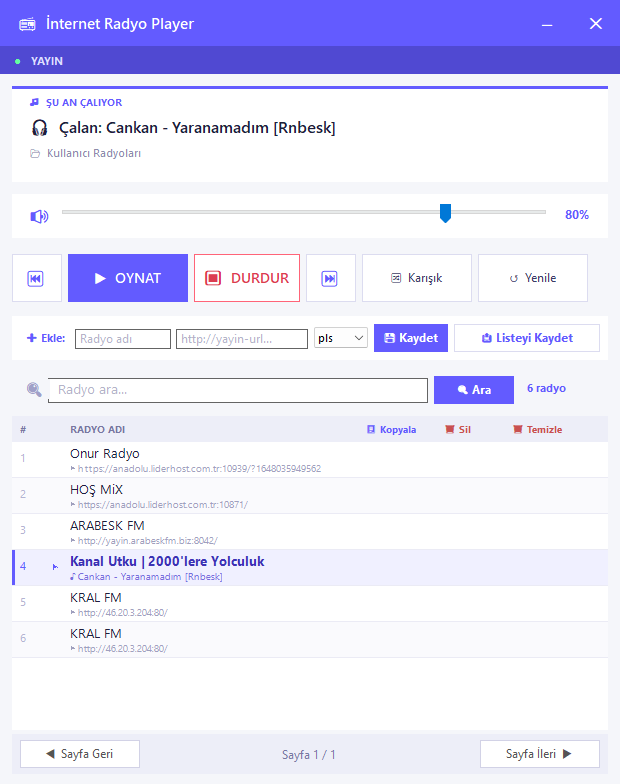
Kütüphanenizi oluşturduktan sonra tek yapmanız gereken, arama kutusuna yazmak ve dinlemeye başlamak.
© kutayutku.com — İnternet Radyo Player v1.0.0.12

