


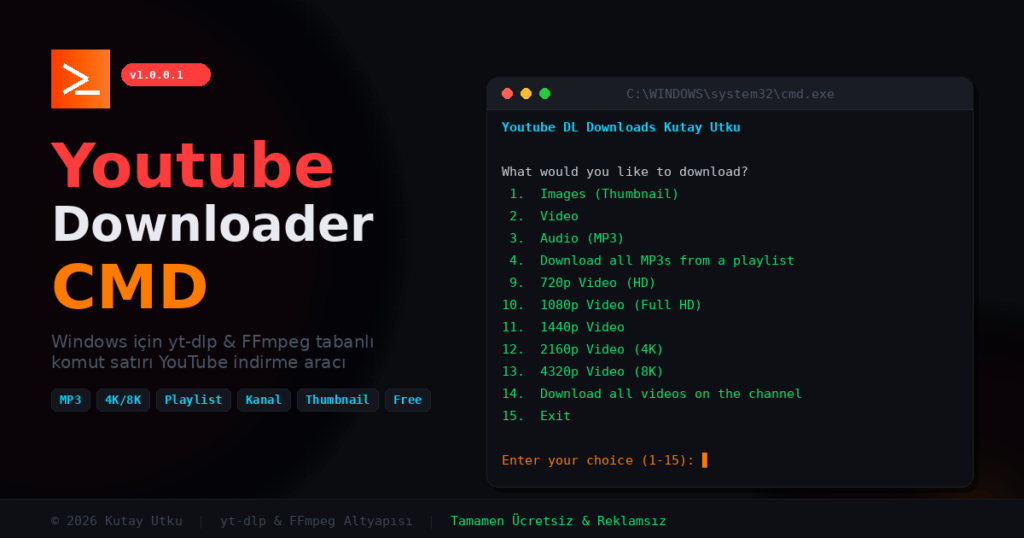
YouTube’dan bir video, bir şarkı ya da bir kanalın tamamını indirmek istediğinizde karşınıza genelde iki seçenek çıkar: bir tarayıcı uzantısı kurmak ya da adı “ytmp3”, “y2mate” gibi bir siteye linki yapıştırmak. İkisinin de kendine göre sorunları var. Tarayıcı uzantıları çoğu zaman reklam gösteriyor, bazen de gereğinden fazla izin istiyor. “İndirme” siteleri ise linkinizi kendi sunucularında işliyor, sizi başka sayfalara yönlendiriyor ve çoğu zaman çözünürlük sınırlı kalıyor (genelde 1080p’yi geçmiyor).
Youtube Downloader CMD tam olarak bu iki sorunu ortadan kaldırmak için yazılmış, Windows üzerinde çalışan, kurulum gerektirmeyen, komut satırı tabanlı bir indirme aracı. Arkasında iki güçlü açık kaynak proje çalışıyor: video indirme motoru olarak yt-dlp, ses/görüntü dönüştürme ve birleştirme için ise FFmpeg. Programın kendisi bu iki motoru sarmalayan, tek bir pencerede açılan, numaralandırılmış bir menüden ibaret sade bir kabuk.
Bu yazıda programın ne yaptığını, 15 maddelik menünün tamamını, kurulumdan kanal toplu indirmeye kadar adım adım kullanımını, sistem gereksinimlerini, bilinen sorunları, sürüm geçmişini ve sık sorulan soruları tek bir sayfada topladım. İndirme bağlantısını yazının en sonuna ekledim.
- YOUTUBE DOWNLOADER CMD NEDİR, NE İŞE YARAR
Youtube Downloader CMD, tarayıcı uzantısı kurmadan, herhangi bir siteye link yapıştırmadan; video, ses (MP3) ve kapak görseli (thumbnail) indirmek için yazılmış küçük bir Windows programı. Program açıldığında karşınıza bir CMD (komut istemi) penceresi geliyor ve bu pencerede 15 seçenekten oluşan bir menü beliriyor. Yapmanız gereken tek şey, istediğiniz seçeneğin numarasını yazıp Enter’a basmak, ardından YouTube video linkini yapıştırmak.
Programın felsefesi şu: bir işi zaten iyi yapan iki açık kaynak araç var (yt-dlp ve FFmpeg), bunların üstüne gösterişli bir arayüz koymak yerine, doğrudan bu araçları çağıran ve kullanıcıya hazır bir menü sunan ince bir katman yazmak. Bu sayede program hem çok hafif kalıyor hem de eski bilgisayarlarda dahi sorunsuz çalışıyor, çünkü asıl işlemci ve disk yükünü zaten yt-dlp ile FFmpeg taşıyor.
Programın öne çıkan üç özelliği şöyle özetlenebilir: 15 farklı menü seçeneği, 144p’den 4320p’ye (8K) kadar uzanan bir çözünürlük aralığı ve sıfır reklam / sıfır telemetri. Program çalışırken herhangi bir yere veri göndermiyor, kullanım istatistiği toplamıyor, reklam göstermiyor.
Güncel sürüm v2.x.x.x Dosya boyutu yaklaşık 170 MB. Windows 7 SP1 ve üzeri her sürümde çalışıyor, arayüz dili Türkçe ve İngilizce olarak sunuluyor, kurulum gerekmiyor ve program tamamen ücretsiz.
- KİMLER KULLANIYOR: ÜÇ FARKLI KULLANIM SENARYOSU
İçerik üreticileri: Kendi yayınladığı videonun ya da referans aldığı bir içeriğin yedeğini tutmak, kanal arşivi oluşturmak isteyenler. Kanal indirme özelliğini özellikle eski içeriklerini yedeklemek için kullanıyorlar.
Arşivciler: Belirli bir konudaki videoları veya oynatma listelerini (playlist) düzenli biçimde diskine indirip saklamak isteyenler. Bir playlist’i tek seferde MP3’e çevirip offline dinlemek bu grubun en sık yaptığı işlerden biri.
Öğrenciler ve araştırmacılar: Ders videolarını, kayıtları indirip internet olmadan tekrar izlemek isteyenler. Kütüphane gibi internetin sınırlı olduğu ortamlarda önceden indirip izlemek için kullanıyorlar.
Bu üç profil birbirinden oldukça farklı olsa da hepsinin ortak noktası aynı: içeriği kendi diskinde, kendi kontrolünde, internete bağımlı olmadan tutmak istemeleri.
- PROGRAM AÇILINCA KARŞINIZA ÇIKAN MENÜ: 15 SEÇENEĞİN TAM LİSTESİ
Program çalıştırıldığında CMD penceresinde şu menü listeleniyor ve “Enter your choice (1-15):” satırında numaranızı bekliyor:
- Images (Thumbnail) — Videonun kapak görselini ayrı bir dosya olarak indirir.
- Video — Otomatik olarak mevcut en iyi kaliteyi seçip indirir.
- Audio (MP3) — Videonun sesini MP3 formatında ayıklar.
- Playlist’teki tüm MP3’ler — Bir oynatma listesindeki tüm videoların seslerini tek seferde MP3 olarak indirir.
- 144p Video
- 240p Video
- 360p Video
- 480p Video
- 720p Video (HD)
- 1080p Video (Full HD)
- 1440p Video
- 2160p Video (4K)
- 4320p Video (8K)
- Kanaldaki tüm videolar — Bir kanaldaki tüm videoları sırayla indirir (bu özellik için CMD Fix kurulumu gerekiyor, aşağıda anlatılıyor).
- Exit — Programdan çıkış.
5 ile 13 arasındaki seçenekler size doğrudan çözünürlük seçme imkânı veriyor; ama seçtiğiniz çözünürlüğün YouTube’da o video için gerçekten yüklenmiş olması gerekiyor — yani her video otomatik olarak 8K sunmuyor, kaynağa bağlı bir durum bu.
- ÖNE ÇIKAN ÖZELLİKLER (TEKNİK ÖZET)
–quality: 144p’den 4320p’ye (8K) kadar, menüden hangi çözünürlüğü istediğinizi doğrudan seçebiliyorsunuz.
–mp3: FFmpeg videoyu çözüp sesi ayıklıyor; çıkan bitrate kaynağa bağlı olarak 320kbps’e kadar çıkabiliyor. Kaynak video zaten düşük ses kalitesindeyse bu sınırı aşmak mümkün değil.
–playlist / –channel: Tek bir linkle bütün bir oynatma listesi ya da bir kanalın tüm videoları sırayla iniyor. Her video için ayrı ayrı link yapıştırmanıza gerek kalmıyor.
–no-telemetry: Reklam yok, telemetri yok. Program yalnızca ne yapması gerekiyorsa onu yapıyor, başka hiçbir yere veri göndermiyor.
–portable: ZIP dosyasını çıkarıp exe’ye çift tıklamanız yeterli. İstediğiniz zaman klasörü silip başka bir yere taşıyabilirsiniz, sistemde herhangi bir iz bırakmıyor.
–update-parts: yt-dlp veya FFmpeg eskidiğinde tüm programı yeniden indirmenize gerek yok; sadece ilgili dosyayı güncel sürümüyle değiştirmeniz yeterli.
–engine: Program aslında yt-dlp ve FFmpeg’i sarmalayan bir kabuk olduğu için, bu iki motor ne kadar iyi çalışıyorsa program da o kadar iyi çalışıyor.
–silent: Arka planda başka bir işlem başlatmıyor, ekstra pencere açmıyor, indirme dışında hiçbir şey yapmıyor.
–no-install: Kurulum yok. ZIP’i açıp çalıştırıyorsunuz; klasörü silerseniz programdan geriye hiçbir iz kalmıyor.
–lightweight: Arayüzü olmadığı için eski donanımlı bir bilgisayarda bile rahatça çalışıyor; asıl kaynak tüketimini zaten yt-dlp ve FFmpeg üstleniyor.
–resume: yt-dlp bazı durumlarda yarıda kalan bir indirmeyi kaldığı yerden sürdürebiliyor; aynı linki tekrar girmeniz genelde yeterli oluyor.
–offline: İndirilen dosya tamamen sizin diskinizde kalıyor, internet olmadan da açıp kullanabiliyorsunuz.
–wide-compat: Windows 7 SP1’den Windows 11’e kadar her sürümde çalışıyor, ekstra bir çalışma zamanı (runtime) kurmanıza gerek kalmıyor.
- TARAYICI EKLENTİSİ VE “İNDİRME” SİTELERİYLE KIYASLAMA
Beş kritere göre üç seçenek karşılaştırıldığında ortaya şöyle bir tablo çıkıyor:
Reklam / yönlendirme: Tarayıcı eklentileri ve “indirme” siteleri genelde reklam gösteriyor veya başka sayfalara yönlendiriyor. Youtube Downloader CMD’de reklam yok.
Kurulum: Tarayıcı eklentileri izin istiyor. Youtube Downloader CMD’de tek yapmanız gereken ZIP’i açıp çalıştırmak.
Azami çözünürlük: Tarayıcı eklentilerinin çoğu 1080p’de kalıyor, “indirme” sitelerinde bu değişken. Youtube Downloader CMD ise 4320p yani 8K’ya kadar çıkabiliyor.
Kanal / playlist toplu indirme: Ne tarayıcı eklentileri ne de “indirme” siteleri bunu genelde sunuyor. Youtube Downloader CMD’de CMD Fix kurulumuyla bu mümkün.
Dosyanın işlendiği yer: Tarayıcı eklentilerinde eklenti sunucusu, “indirme” sitelerinde ise sitenin kendi sunucusu devreye giriyor. Youtube Downloader CMD’de her şey kendi bilgisayarınızda, hiçbir veri dışarı çıkmadan işleniyor.
Bu genel bir eğilimi özetliyor; piyasadaki her eklenti ya da site birebir aynı şekilde çalışmayabilir, ama genel tablo bu yönde.
- KURULUM: ÜÇ ADIMDA ÇALIŞIR HALE GETİRME
Programın kurulumu yönetici izni ya da kayıt defteri (registry) değişikliği gerektirmiyor. Üç adım yeterli:
1) ZIP’i indirin — Yazının en sonundaki Yandex Disk bağlantısından en güncel sürümü indirip bir klasöre kaydedin.
2) Arşivi çıkarın — Örneğin C:\YDL gibi bir klasöre çıkarın. Tüm dosyaları birlikte çıkarmayı unutmayın; dosyalar birbirine ihtiyaç duyuyor, tek başına yt-dlp.exe ya da ffmpeg.exe’yi ayrı bir yere taşımak işe yaramıyor.
3) Çalıştırın — “Youtube Downloader CMD.exe” dosyasına çift tıklayın, menü doğrudan açılıyor.
- BİR VİDEO NASIL İNDİRİLİR: ADIM ADIM KULLANIM
Aşağıdaki altı adım, ilk seferden sonra ezberlenen bir rutin haline geliyor:
1) Programı açın — “Youtube Downloader CMD.exe” dosyasına çift tıklayın. CMD penceresi açılır ve 15 maddelik menü karşınıza gelir.
2) Ne indireceğinizi seçin — Menüdeki 1-15 arası bir numarayı yazıp Enter’a basın. Örneğin 3, MP3 içindir; 10, 1080p video içindir; 14 ise bir kanalın tamamı içindir.
3) Video linkini kopyalayın — YouTube’da videonun altındaki “Paylaş → Bağlantıyı Kopyala” seçeneğini kullanın. Adres çubuğundaki URL de aynı şekilde çalışıyor.
4) Linki CMD’ye yapıştırın — Pencereye sağ tıklayın (CMD’de yapıştırma kısayolu bu), ardından Enter’a basın. İndirme bu anda başlıyor.
5) İşlemin bitmesini bekleyin — Ekranda ilerleme yüzdesi akıyor. 1080p’ye kadar genelde birkaç saniye-dakika sürüyor; 4K/8K ve uzun videolarda bu süre daha da uzayabiliyor. Bu sırada pencereyi kapatmamak önemli.
6) Dosyayı bulun — “Tamamlandı” mesajından sonra dosya program klasörüne kaydedilmiş oluyor. Oradan istediğiniz yere taşıyabilir ya da doğrudan kullanabilirsiniz.
Örnek: 1080p bir video indirmek istediğinizde CMD penceresinde sırasıyla şunları yazdığınızı düşünün:
Enter your choice (1-15): 10
Paste video URL: https://www.youtube.com/watch?v=xxxxxxxxxxx
Enter’a bastığınızda yt-dlp videoyu indiriyor, FFmpeg ses ve görüntüyü birleştiriyor ve dosya program klasörüne düşüyor. Yapmanız gereken tek şey bu iki satır.
Önemli uyarı: “Program zaten çalışıyor” hatası alıyorsanız, beklenmedik bir kapanmada lockfile.txt dosyası silinmeden kalmış olabilir. Görev Yöneticisi’nden programın tüm örneklerini kapatıp bu dosyayı program klasöründen elle silmeniz, ardından programı yeniden başlatmanız yeterli.
- KANAL TOPLU İNDİRME: CMD FIX KURULUMU
Bir kanaldaki tüm videoları tek tek değil, otomatik ve toplu olarak indirmek istiyorsanız birkaç ek adım gerekiyor. Buna “CMD Fix kurulumu” deniyor ve dört bileşenden oluşuyor:
1) Firefox — Firefox’u kurup YouTube’da oturum açın, ardından tarayıcıyı tamamen kapatın. Bu sayede oturum çerezleri sisteme kaydoluyor. (mozilla.org/firefox)
2) Python — Kurulum sırasında “Add Python to PATH” kutusunu işaretlemeyi unutmayın; sonradan eklemek can sıkıcı bir işlem. (python.org/downloads). Kurulumdan sonra “python –version” komutuyla doğrulayabilirsiniz.
3) yt-dlp güncellemesi — Program klasöründeki sürüm eskimiş olabilir. CMD’yi yönetici olarak açıp şu komutları çalıştırın:
pip install yt-dlp
python -m pip install -U yt-dlp
4) Deno — Bazı yardımcı betikler için gerekiyor, tek satırda kuruluyor:
winget install DenoLand.Deno
Kanal indirme nasıl başlatılır: Menüden 14 numaralı seçeneği seçin, kanalın “Videolar” sekmesindeki URL’yi yapıştırıp Enter’a basın. Program kanaldaki videoları sırayla MP3 olarak indirmeye başlıyor. Aynı anda üçten fazla klasörden çalıştırmamak öneriliyor; büyük kanallarda işlem zaten uzun sürüyor.
Neden Chrome değil de Firefox: Kanal toplu indirme özelliği YouTube oturum çerezine ihtiyaç duyuyor ve bu özellik şu an sadece Firefox ile çalışıyor durumda.
- SİSTEM GEREKSİNİMLERİ
Program kendisi hafif; asıl kaynak tüketen kısım indirme ve dönüştürme işleminin kendisi.
Minimum: Windows 7 SP1 ve üzeri, 1.5 GHz işlemci, 512 MB RAM, 100 MB boş disk alanı, 1 Mbps internet bağlantısı.
Önerilen: Windows 10/11, i5 / Ryzen 5 ve üzeri işlemci, 4 GB RAM, SSD üzerinde 500 MB boş alan, 10 Mbps ve üzeri internet bağlantısı.
Ek olarak: yt-dlp (indirme motoru, pakette hazır geliyor), FFmpeg (dönüştürme motoru, pakette hazır geliyor), Python 3.8+ (sadece kanal toplu indirme için, manuel kurulum gerekiyor), Deno (bazı ek betikler için, opsiyonel).
- ZIP’İN İÇİNDE NELER VAR
Arşivi çıkardığınızda karşınıza birkaç dosya çıkıyor ve hepsi birbirine bağımlı çalışıyor; birini silerseniz program o özelliği kaybedebiliyor.
Çalıştırdığınız dosyalar:
Youtube Downloader CMD.exe — Programın kendisi, çift tıklayıp açtığınız ana dosya.
youtube_downloader.cmd — Aynı programı başlatan alternatif bir kısayol; .exe açılmazsa bunu deneyebilirsiniz.
İşi yapan motorlar:
yt-dlp.exe — YouTube videosunu bulan, çözümleyen ve indiren asıl motor; güncel tutulması en önemli dosya.
ffmpeg.exe — İndirilen ses ve görüntüyü birleştirir, MP3’e dönüştürür; kalite burada belirleniyor.
ffplay.exe — FFmpeg’in medya oynatma bileşeni; program bazı işlemlerde arka planda kullanıyor.
ffprobe.exe — Bir medya dosyasının çözünürlük, süre gibi teknik bilgisini okuyor.
Arka plan dosyaları:
.pdb / .xml — Hata ayıklama ve yapılandırma bilgisi içeriyor; programın çalışması için gerekli ama kendiniz açmanıza gerek yok.
Antivirüs bir uyarı verirse: yt-dlp.exe imzasız bir açık kaynak dosya olduğu için bazı antivirüsler bunu yanlışlıkla tehdit olarak işaretleyebiliyor (false positive). Kaynak kodu GitHub’da herkese açık ve güvenli.
- BİLEŞENLERİ GÜNCEL TUTMAK
YouTube tarafı sık değiştiği için özellikle yt-dlp’yi ara sıra güncellemek işe yarıyor.
yt-dlp.exe: GitHub’daki Releases bölümünden son sürümü indirip mevcut dosyanın üzerine kopyalamanız yeterli (github.com/yt-dlp/yt-dlp).
ffmpeg / ffplay / ffprobe: BtbN’in FFmpeg-Builds reposundan Windows build’ini indirip üç dosyayı birlikte değiştirin, karışık sürüm kullanmayın (github.com/BtbN/FFmpeg-Builds/releases).
- SÜRÜM GEÇMİŞİ
v2.1.6.06 (güncel) — Kararlılık güncellemesi: Görünürdeki birkaç küçük hata giderildi, FFmpeg ve yt-dlp paketleri güncel sürümlere taşındı.
v2.1.6.04 — Konsol başlığı ve çökme düzeltmeleri: Bazı kullanıcılarda görülen konsol başlığı hatası ve nadir çökme sorunları giderildi.
v2.x — Menü yeniden yazıldı, 8K desteği eklendi: 15 maddelik menü bu sürümde şekillendi. 4320p desteği ve kanal toplu indirme bu dönemde geldi.
v1.x — İlk sürüm: Sadece video ve MP3 indirmeyle başladı. yt-dlp ve FFmpeg entegrasyonu bu sürümde tamamlandı.
- EN ÇOK SORULAN ÜÇ KONU
lockfile.txt: Beklenmedik kapanmalarda oluşan en yaygın sorun. Çözümü, dosyayı elle silip programı yeniden başlatmak.
Firefox şartı: Kanal indirme neden Firefox istiyor. Sebep, özelliğin YouTube oturum çerezine ihtiyaç duyması ve bunun şu an yalnızca Firefox ile çalışması.
MP3 kalitesi: Neden sınırlı kaldığı, kaynak videonun ses kalitesine bağlı bir durum; program en fazla 320kbps üretebiliyor ama kaynak zaten düşükse bunu aşmak mümkün değil.
- BİRİKEN NOTLAR VE İPUÇLARI
yt-dlp’yi eski bırakmayın: YouTube tarafı sık değiştiği için yt-dlp.exe güncel tutulmazsa indirme hatası almanız olası.
FFmpeg build’lerini karıştırmayın: ffmpeg, ffplay ve ffprobe aynı build’den gelmeli; farklı sürümler ses/görüntü senkron sorunu çıkarabiliyor.
Aynı anda çok fazla örnek açmayın: Birden fazla klasörden aynı anda çalıştırmak ağ ve işlemciyi zorluyor; üçü geçmemek öneriliyor.
İndirilen dosya program klasörüne kaydediliyor, isterseniz sonradan taşıyabilirsiniz.
Bağlantı koparsa indirme durur: Büyük dosyalarda veya kanal indirmede kablolu bağlantı önerilir.
4K/8K her videoda olmuyor: 2160p veya 4320p seçtiğinizde kaynağın o çözünürlükte yüklenmiş olması gerekiyor, YouTube hepsini o kalitede sunmuyor.
Antivirüs yanlış alarm verebilir: yt-dlp.exe imzasız olduğu için bazı antivirüsler yanlışlıkla işaretleyebiliyor, kaynak kodu açık ve herkese görünür.
Python PATH’i unutmayın: CMD Fix kurulurken Python kurulumunda PATH kutusunu işaretlemeyi atlarsanız sonradan uğraştırıyor.
Otomatik kalite ne seçiyor: Menüdeki “2. Video” seçeneği mevcut en iyi kaliteyi otomatik alıyor; belirli bir çözünürlük istiyorsanız 5-13 arası seçenekleri kullanmanız gerekiyor.
Disk alanını takip edin: Büyük bir kanalı toplu indirirken 50GB’ı kolayca geçebiliyor, önceden alan ayırmakta fayda var.
Yarıda kalan indirme devam edebiliyor: yt-dlp bazı durumlarda kaldığı yerden sürdürebiliyor; aynı linki tekrar girmek genelde işe yarıyor.
Bazı içerikler bölgesel kısıtlı: Program bunu aşamıyor, gerekirse kendi VPN’inizi kullanmanız gerekiyor.
Playlist linkini adres çubuğundan alın: Paylaş menüsü yerine tarayıcının adres çubuğundaki URL’yi kopyalamak playlist indirmede daha güvenilir sonuç veriyor.
En sorunsuz kombinasyon: Güncel yt-dlp, BtbN FFmpeg build’i, Firefox oturumu ve kablolu internet, şu ana kadar en az sorun çıkaran kurulum bu.
- SIK SORULAN SORULAR
S: Program açılmıyor ya da hemen kapanıyor.
C: Önce program klasöründeki lockfile.txt dosyasını silip yeniden deneyin. Sorun devam ederse antivirüsün yt-dlp.exe’yi engelleyip engellemediğine bakın.
S: İndirirken “ERROR” alıyorum.
C: Genelde sebebi yt-dlp’nin eski kalması. GitHub’daki en güncel sürümü indirip program klasöründeki dosyanın üzerine kopyalayın.
S: Kanal toplu indirme çalışmıyor.
C: Bu özellik YouTube oturum çerezine ihtiyaç duyuyor ve şu an sadece Firefox ile çalışıyor. Python ve Deno’nun kurulu olduğundan da emin olun.
S: MP3 kalitesi neden düşük çıkıyor.
C: Kaynak videonun ses kalitesiyle sınırlı. Program en fazla 320kbps üretiyor ama video zaten düşük kaliteliyse bunu aşamıyoruz.
S: Antivirüs dosyayı tehdit olarak gösteriyor, güvenli mi.
C: Evet, güvenli. yt-dlp.exe imzasız bir açık kaynak dosya olduğu için bazı antivirüsler yanlış alarm verebiliyor.
S: İndirilen dosyalar nereye kaydediliyor.
C: Varsayılan olarak program klasörüne. İndirme bittikten sonra istediğiniz yere taşıyabilirsiniz.
S: Hangi işletim sistemlerinde çalışıyor.
C: Sadece Windows için yazıldı (7, 8, 10, 11). macOS veya Linux desteği yok.
S: 4K veya 8K indirebilir miyim.
C: Evet, 2160p ve 4320p menüde var. Ama kaynak videonun o çözünürlükte yüklenmiş olması gerekiyor, her video bunu sunmuyor.
S: İnternet kesilirse indirme devam eder mi.
C: Hayır, bağlantı kesilince duruyor. Ama yt-dlp bazen kaldığı yerden sürdürebiliyor; aynı linki tekrar girmeyi deneyin.
S: Playlist’ten sadece bazı videoları seçebilir miyim.
C: Şu an için hayır, playlist seçeneği listenin tamamını indiriyor. Belirli videolar için linklerini tek tek girmeniz gerekiyor.
S: Kurulum gerekiyor mu.
C: Hayır, taşınabilir. ZIP’i açıp exe’ye tıklamanız yeterli, yönetici izni gerekmiyor.
S: İndirme hızı yavaş, ne yapabilirim.
C: Bağlantı hızınıza ve YouTube tarafındaki yoğunluğa bağlı. Kablolu bağlantı, tek video indirme ve VPN’i kapatmak genelde işe yarıyor.
S: Altyazı indirebiliyor muyum.
C: Şu an yok. Gelecekte eklenebilir.
S: Yaş sınırlı videoları indirebilir miyim.
C: Bunun için CMD Fix kurulumunu yapıp Firefox’ta YouTube’a giriş yapmış olmanız gerekiyor; program o oturumu kullanıyor.
S: Program ücretsiz mi.
C: Evet, indirmesi ve kullanımı ücretsiz. Programın kendi kaynak kodu kapalı; yalnızca içinde kullanılan yt-dlp ve FFmpeg kendi açık kaynak lisanslarıyla geliyor.
S: Deno neden gerekiyor.
C: CMD Fix kurulumundaki bazı yardımcı JavaScript betikleri için gerekiyor. “winget install DenoLand.Deno” ile tek satırda kurulabiliyor.
S: Mac veya Linux sürümü var mı.
C: Hayır, program yalnızca Windows (7, 8, 10, 11) için yazıldı; başka bir platform şu an planlanmıyor.
S: Telefonuma (Android/iOS) kurabilir miyim.
C: Hayır, program yalnızca Windows masaüstü için hazırlandı; mobil bir sürümü yok.
S: Henüz bitmemiş canlı yayını indirebilir miyim.
C: Hayır, yayının bitip VOD (kayıt) haline gelmiş olması gerekiyor.
S: Aynı anda birden fazla link girebilir miyim.
C: Hayır, her işlem tek bir link bekliyor. Toplu indirme için menüdeki playlist (4) ya da kanal (14) seçeneklerini kullanmanız gerekiyor.
- GELİŞTİRİCİ VE KULLANILAN ARAÇLAR
Projeyi tek bir geliştirici yazıyor ve elden geldiğince güncel tutmaya çalışıyor. Amaç karmaşık bir ürün çıkarmak değil, işini yapan ve arkasından iş çevirmeyen bir program ortaya koymaktı. Büyük bir ekip yok; sadece geliştirici ve zaman zaman gelen kullanıcı geri bildirimleri var.
Program şu araçların üzerine inşa edildi: yt-dlp (asıl indirme motoru), FFmpeg (ses/video dönüştürme ve birleştirme), Windows CMD (arayüz yerine düz komut satırı, ekstra bağımlılık yaratmıyor), Python (sadece kanal toplu indirme / CMD Fix için, opsiyonel), Deno (birkaç yardımcı betik için), Firefox (kanal indirme özelliği bunun oturum çerezlerini kullanıyor), Git (sürüm takibi) ve VS Code (kodun yazıldığı ortam).
- TELİF VE YASAL NOTLAR
Yazılımın telif hakkı: Kaynak kod, arayüz ve derleme çıktıları Youtube Downloader CMD’ye ait. İzinsiz kopyalanamaz, dağıtılamaz ya da ticari amaçla kullanılamaz.
Kullanılan açık kaynak bileşenler: yt-dlp (Unlicense) ve FFmpeg (LGPL/GPL) kendi lisansları çerçevesinde kullanılıyor; bu proje üzerinden bir hak iddia edilmiyor.
YouTube ile ilişkisi: YouTube, Google LLC’ye ait bir marka. Bu proje Google ya da YouTube ile resmi bir bağlantı içinde değil. İçerik indirirken telif sahibinin haklarına ve YouTube’un kendi kullanım şartlarına uymak kullanıcının sorumluluğunda.
Kullanım sorumluluğu: Program kişisel kullanım, eğitim ya da izin verilen içerikler için düşünüldü. Üçüncü tarafların telif haklarını ihlal edecek bir kullanımdan doğan sorumluluk kullanıcıya aittir.
Veri toplama: Program hiçbir kullanıcı verisi toplamıyor, harici sunuculara veri göndermiyor. İndirme işlemleri tamamen kendi bilgisayarınızda yürütülüyor.
- İLETİŞİM
Hata bildirimi, öneri ya da genel bir soru varsa doğrudan e-posta yoluyla ulaşabilirsiniz: youtubedownloadercmd@mail.com
Genelde 12-48 saat içinde dönüş yapılıyor; hata bildirimlerine daha hızlı bakılıyor.
- KISA ÖZET
Youtube Downloader CMD; reklamsız, telemetrisiz, kurulum gerektirmeyen, Windows üzerinde çalışan bir komut satırı YouTube indirme aracı. yt-dlp ve FFmpeg üzerine kurulu, 15 maddelik bir menüyle video (144p’den 8K’ya kadar), MP3, thumbnail, playlist ve kanal indirme sunuyor. ZIP’i indirip çıkarmak ve exe’ye tıklamak kurulumun tamamı; kanal toplu indirme için ek olarak Firefox, Python ve Deno kurulumu (CMD Fix) gerekiyor. Program tamamen ücretsiz, dosyalar kendi bilgisayarınızda işleniyor ve hiçbir veri dışarı gönderilmiyor.
- HEMEN İNDİR
Sürüm: v2.1.6.06
Boyut: yaklaşık 170 MB
Platform: Windows 7 / 8 / 10 / 11
Kurulum: gerekmez — ZIP’i indirin, çıkarın, exe’ye çift tıklayın.
Yandex Disk indirme linki (Yandex ile İndir):
https://disk.yandex.com.tr/d/eGguUwtrgp7ifQ
İletişim: youtubedownloadercmd@mail.com

