


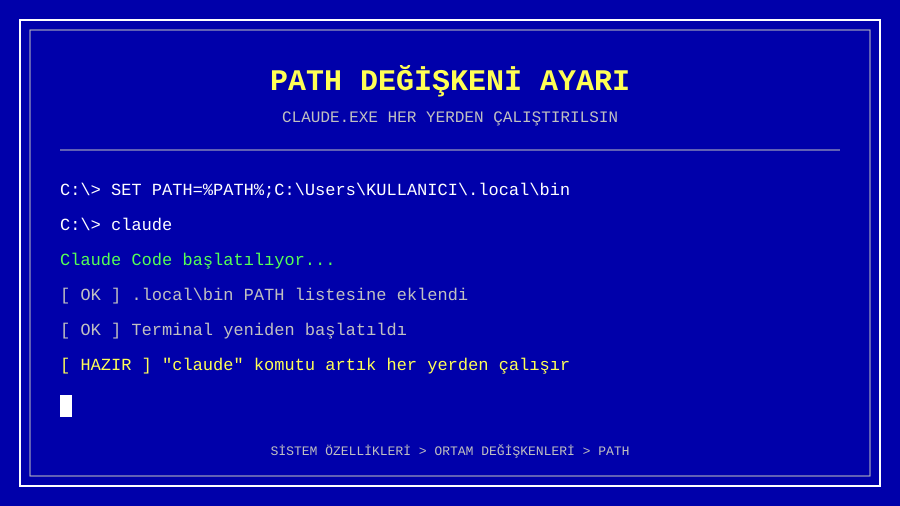
Claude Code’u terminalden her seferinde uzun bir dosya yolu yazarak çalıştırmak (örneğin C:\Users\kullaniciadi\.local\bin\claude.exe) hem yorucu hem de hataya açık bir yöntemdir. Bunun yerine terminale sadece claude yazıp Enter’a basarak çalıştırmak istiyorsanız, yapmanız gereken tek şey bu klasörü Windows’un PATH (Ortam Değişkenleri) listesine eklemek. İşte adım adım nasıl yapılacağı:
Adım 1: Ortam Değişkenleri Ekranını Açın
- Başlat menüsüne (veya arama kısmına) tıklayın.
- “ortam değişkenleri” yazın ve çıkan sonuçlardan “Sistem ortam değişkenlerini düzenle”yi seçin.
- Açılan Sistem Özellikleri penceresinde, Gelişmiş sekmesinin altındaki Ortam Değişkenleri… butonuna tıklayın.
Adım 2: Path Değişkenini Bulun
Açılan pencerede iki bölüm göreceksiniz: üstte kullanıcı değişkenleri, altta sistem değişkenleri.
Üstteki kullanıcı değişkenleri listesinde Path satırını bulup üzerine çift tıklayın (veya seçip Düzenle’ye tıklayın).
Adım 3: Claude’un Bulunduğu Klasörü Ekleyin
- Açılan listede Yeni butonuna tıklayın.
- Claude Code çalıştırılabilir dosyasının (
claude.exe) bulunduğu klasörün tam yolunu yazın. Genelde şu şekildedir:
C:\Users\KULLANICI_ADINIZ\.local\binBuradaki KULLANICI_ADINIZ kısmını kendi Windows kullanıcı adınızla değiştirmeyi unutmayın — bilgisayarınızdaki gerçek klasör yolu neyse onu kullanmalısınız.
- Tamam diyerek bu pencereyi kapatın, ardından tekrar Tamam diyerek Ortam Değişkenleri ve Sistem Özellikleri pencerelerini de kapatın.
Adım 4: Açık Pencereleri Kapatıp Terminali Yeniden Açın
Ortam değişkeni değişiklikleri, halihazırda açık olan terminal pencerelerine otomatik olarak yansımaz. Bu yüzden:
- Açık olan tüm terminal (
cmd,PowerShellvb.) pencerelerini kapatın. - Yeni bir terminal penceresi açın.
Adım 5: Test Edin
Yeni açtığınız terminale sadece şunu yazmanız yeterli olacak:
claudeArtık uzun dosya yolunu yazmanıza gerek kalmadan Claude Code doğrudan çalışacaktır.
Neden İşe Yarıyor?
Windows, terminale bir komut yazdığınızda o komutu önce mevcut klasörde, sonra da PATH değişkeninde listelenen klasörlerin her birinde arar. claude.exe dosyasının bulunduğu klasörü PATH‘e eklediğinizde, işletim sistemi artık bu dosyayı otomatik olarak bulup çalıştırabilir — tıpkı dir, cd gibi yerleşik komutları bulduğu gibi.
Özet
1. Başlat > "ortam değişkenleri" ara > Sistem ortam değişkenlerini düzenle
2. Gelişmiş sekmesi > Ortam Değişkenleri...
3. Kullanıcı değişkenleri > Path > Düzenle > Yeni
4. C:\Users\KULLANICI_ADINIZ\.local\bin ekle > Tamam > Tamam > Tamam
5. Tüm terminalleri kapat, yeni bir terminal aç
6. claude yaz, Enter'a bas
Bu adımları tamamladıktan sonra claude komutu, bulunduğunuz herhangi bir klasörden çalışır hale gelir.

