
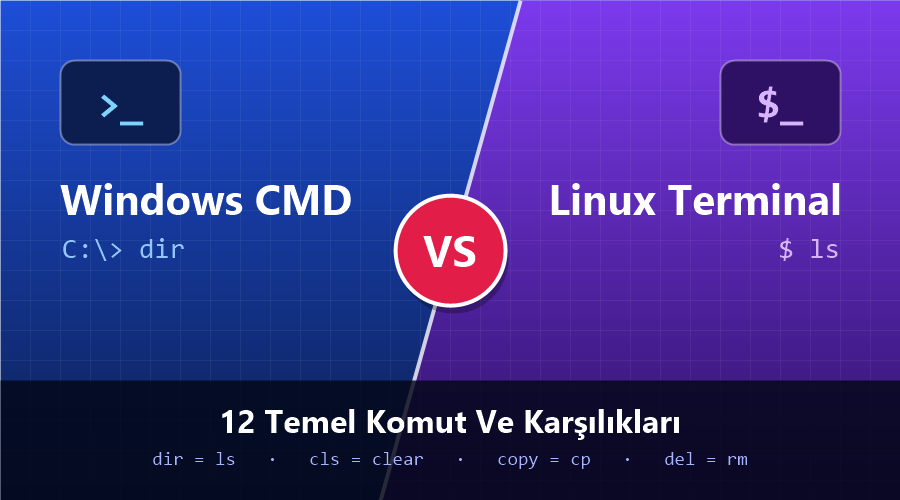
Windows’tan Linux’a geçen ya da her iki sistemi birlikte kullanan herkesin ilk karşılaştığı sorun aynıdır: alışkanlıkla “dir” yazarsınız, Linux terminali komutu tanımaz; Linux’ta öğrendiğiniz “ls” komutunu Windows’un komut isteminde denediğinizde de aynı hatayı alırsınız. Oysa iki sistemde yapılan işler büyük ölçüde aynıdır; değişen yalnızca komutların adı ve yazılış biçimidir. Bu yazıda Windows Komut İstemi (CMD) ile Linux terminalindeki en sık kullanılan on iki komutu yan yana koyuyor, her birinin ne işe yaradığını, nasıl kullanıldığını ve iki sistem arasındaki önemli farkları örneklerle anlatıyoruz.
Başlamadan Önce Bilmeniz Gereken Temel Farklar
Büyük ve küçük harf duyarlılığı: Windows’ta “Belge.txt” ile “belge.txt” aynı dosyadır, komutlar da büyük ya da küçük harfle yazılabilir. Linux’ta ise hem dosya adları hem komutlar büyük ve küçük harfe duyarlıdır; “LS” yazarsanız komut bulunamaz, “Belge.txt” ile “belge.txt” de iki ayrı dosyadır.
Klasör ayırıcı: Windows yollarda ters eğik çizgi kullanır (C:\Users\Ali\Belgeler), Linux ise düz eğik çizgi kullanır (/home/ali/Belgeler). Linux’ta C: veya D: gibi sürücü harfleri yoktur; her şey kök dizin olan “/” altında tek bir ağaçta toplanır.
Seçeneklerin yazılışı: CMD komutlarında seçenekler genellikle eğik çizgiyle verilir (dir /s), Linux’ta ise tire ile verilir (ls -l). Uzun seçenekler Linux’ta çift tireyle yazılır (ls –all).
Yardım almak: CMD’de bir komutun yardımına “komut /?” yazarak ulaşırsınız, örneğin “dir /?”. Linux’ta “komut –help” kısa bir özet verir, “man komut” ise ayrıntılı kılavuz sayfasını açar, örneğin “man ls”.
Yetki: Windows’ta yönetici işlemleri için Komut İstemi’ni “Yönetici olarak çalıştır” ile açarsınız. Linux’ta ise yönetici yetkisi gerektiren komutların başına “sudo” yazılır.
- Dosya Ve Klasörleri Listelemek: dir Ve ls
Bulunduğunuz klasördeki dosya ve klasörleri görmek için Windows’ta “dir”, Linux’ta “ls” komutu kullanılır. CMD’de “dir” tarih, saat, boyut ve adlarla ayrıntılı bir liste verir; “dir /s” alt klasörleri de tarar, “dir /a” gizli dosyaları da gösterir, “dir /w” ise listeyi geniş biçimde yan yana yazar. Linux’ta “ls” yalnızca adları sıralar; ayrıntılı liste için “ls -l”, gizli dosyaları (adı nokta ile başlayanları) da görmek için “ls -a”, boyutları KB ve MB gibi okunabilir birimlerle görmek için “ls -lh” kullanılır. En sık kullanılan birleşim “ls -lah” komutudur. Linux’ta “ls -l” çıktısında dosya izinleri, sahibi ve grubu da görünür; bu bilgiler Windows’un dir çıktısında yoktur.
- Ekranı Temizlemek: cls Ve clear
Terminal ekranı komutlar ve çıktılarla dolduğunda temiz bir sayfaya geçmek için Windows’ta “cls”, Linux’ta “clear” yazılır. İkisi de yalnızca ekranı temizler; daha önce çalıştırdığınız komutları veya dosyalarınızı etkilemez. Linux’ta aynı işi Ctrl+L kısayoluyla da yapabilirsiniz. Ekranı temizlemek komut geçmişini silmez; yukarı ok tuşuyla eski komutlarınıza yine ulaşabilirsiniz.
- IP Adresi Bilgisini Görmek: ipconfig Ve ip addr
Bilgisayarın ağ bağlantılarını ve IP adreslerini görmek için Windows’ta “ipconfig”, Linux’ta “ip addr” (kısaca “ip a”) kullanılır. “ipconfig” her ağ bağdaştırıcısının IPv4 ve IPv6 adresini, alt ağ maskesini ve varsayılan ağ geçidini gösterir; “ipconfig /all” MAC adresi ve DNS sunucuları gibi ayrıntıları da ekler. Sık kullanılan diğer seçenekler “ipconfig /release” ve “ipconfig /renew” (IP adresini bırakıp yeniden almak) ile “ipconfig /flushdns” (DNS önbelleğini temizlemek) seçenekleridir. Linux’ta “ip addr” her arayüzün adresini gösterir, ancak ağ geçidini görmek için ayrıca “ip route” komutu gerekir. Eski rehberlerde sık görülen “ifconfig” komutu da aynı işi yapar ama artık eski kabul edilir ve birçok yeni dağıtımda varsayılan olarak kurulu gelmez.
- Dosya Kopyalamak: copy Ve cp
Bir dosyanın kopyasını oluşturmak için Windows’ta “copy”, Linux’ta “cp” kullanılır. Kullanım ikisinde de aynıdır: önce kaynak, sonra hedef yazılır. Örneğin Windows’ta “copy rapor.txt D:\Yedek”, Linux’ta “cp rapor.txt ~/Yedek/” komutu dosyayı yedek klasörüne kopyalar. Önemli bir fark klasör kopyalamada ortaya çıkar: CMD’deki “copy” klasörleri alt klasörleriyle birlikte kopyalayamaz; bunun için “xcopy” veya daha güçlü olan “robocopy” kullanılır. Linux’ta ise “cp -r” seçeneği klasörü içindekilerle birlikte kopyalar. Ayrıca Linux’taki “cp” komutu hedefte aynı adlı bir dosya varsa varsayılan olarak sormadan üzerine yazar; bunu önlemek için “cp -i” kullanarak her seferinde onay istemesini sağlayabilirsiniz.
- Dosya Taşımak Veya Yeniden Adlandırmak: move Ve mv
Bir dosyayı başka bir klasöre taşımak için Windows’ta “move”, Linux’ta “mv” kullanılır. Örneğin “move foto.jpg D:\Resimler” ve “mv foto.jpg ~/Resimler/” komutları dosyayı yeni yerine taşır. Linux’ta “mv” yeniden adlandırma için de kullanılır: “mv eski.txt yeni.txt” dosyanın adını değiştirir. Windows’ta da “move eski.txt yeni.txt” aynı klasörde dosyanın adını değiştirebilir, ancak yalnızca ad değiştirmek için CMD’de özel bir komut vardır: “ren eski.txt yeni.txt”. İki komut da klasörleri taşıyabilir. Tıpkı “cp” gibi “mv” de hedefteki aynı adlı dosyanın üzerine sormadan yazar; “mv -i” ile onay istenmesini sağlayabilirsiniz.
- Dosya Silmek: del Ve rm
Dosya silmek için Windows’ta “del” (veya eşdeğeri “erase”), Linux’ta “rm” kullanılır. “del eski.txt” ve “rm eski.txt” komutları dosyayı siler. Burada çok önemli bir uyarı var: komut satırından silinen dosyalar Geri Dönüşüm Kutusu’na veya Çöp Kutusu’na gitmez, doğrudan silinir. Klasör silmek için Windows’ta “rmdir /s klasor” (kısaca “rd /s”), Linux’ta “rm -r klasor” kullanılır. Linux’taki “rm -rf” birleşimi hiçbir onay istemeden klasörü ve içindeki her şeyi siler; özellikle sudo ile birlikte kullanıldığında yanlış bir yol yazmak tüm sistemi silebilir. Emin olmadığınız durumlarda “rm -i” kullanarak her dosya için onay istenmesini sağlayın ve silmeden önce “ls” ile hedefi kontrol edin.
- Dosya İçeriğini Göstermek: type Ve cat
Bir metin dosyasını açmadan içeriğini ekrana yazdırmak için Windows’ta “type”, Linux’ta “cat” kullanılır. “type notlar.txt” ve “cat notlar.txt” dosyanın tamamını terminale basar. Kısa dosyalar için idealdir ama uzun dosyalarda metin hızla akıp gider; bu durumda CMD’de “more notlar.txt”, Linux’ta ise “less notlar.txt” sayfa sayfa okumanızı sağlar. Linux’ta “head” dosyanın ilk 10 satırını, “tail” son 10 satırını gösterir; “tail -f” ise sürekli büyüyen günlük (log) dosyalarını canlı izlemek için çok kullanılır. “cat” adını “concatenate” (birleştirmek) kelimesinden alır ve birden fazla dosyayı birleştirmek için de kullanılabilir: “cat a.txt b.txt > birlesik.txt”.
- Çalışan Süreçleri Listelemek: tasklist Ve ps aux
O anda çalışan programları ve süreçleri listelemek için Windows’ta “tasklist”, Linux’ta “ps aux” kullanılır. “tasklist” her sürecin adını, süreç numarasını (PID) ve bellek kullanımını gösterir; “tasklist /v” ayrıntılı bilgi verir, “tasklist | find “chrome”” gibi bir komutla belirli bir programı arayabilirsiniz. Linux’taki “ps aux” komutunda “a” tüm kullanıcıların süreçlerini, “u” kullanıcı ve kaynak bilgisini, “x” terminale bağlı olmayan süreçleri de göstermeyi sağlar; çıktıda PID, işlemci ve bellek yüzdesi ile çalıştırılan komut yer alır. Belirli bir süreci bulmak için “ps aux | grep firefox” yazabilirsiniz. Süreçleri canlı ve sürekli güncellenen bir ekranda görmek isterseniz Linux’ta “top” veya daha kullanışlı olan “htop” komutunu kullanabilirsiniz; Windows’ta bunun grafik karşılığı Görev Yöneticisi’dir.
- Bir Süreci Durdurmak: taskkill Ve kill
Yanıt vermeyen veya kapatmak istediğiniz bir programı sonlandırmak için Windows’ta “taskkill”, Linux’ta “kill” kullanılır. CMD’de süreci numarasıyla “taskkill /PID 1234” veya adıyla “taskkill /IM notepad.exe” şeklinde kapatabilirsiniz; program kapanmayı reddediyorsa “/F” seçeneği zorla kapatır. Linux’taki “kill” komutu ise süreç numarasıyla çalışır: “kill 1234” sürece düzgünce kapanmasını söyleyen SIGTERM sinyalini gönderir, “kill -9 1234” ise süreci hiçbir şey kaydetmesine izin vermeden zorla sonlandıran SIGKILL sinyalini gönderir. Linux’ta süreci adıyla kapatmak için “pkill firefox” veya “killall firefox” kullanılır. Zorla kapatma, kaydedilmemiş verilerin kaybolmasına yol açabileceği için önce normal kapatmayı denemek en doğrusudur. Her iki sistemde de normal kullanıcı yalnızca kendi süreçlerini sonlandırabilir; başkasına veya sisteme ait süreçler için yönetici yetkisi gerekir.
- Dosyaların İçinde Arama Yapmak: find Ve grep
Dosyaların içinde belirli bir kelimeyi veya metni aramak için Windows’ta “find”, Linux’ta “grep” kullanılır. CMD’de arama metni tırnak içinde yazılır: “find “hata” kayit.txt” komutu kayit.txt dosyasında “hata” kelimesinin geçtiği satırları gösterir; “/I” seçeneği büyük ve küçük harf ayrımını kaldırır. Linux’ta aynı işi “grep hata kayit.txt” yapar; “grep -i” harf ayrımını kaldırır, “grep -r” bir klasördeki tüm dosyalarda arar, “grep -n” ise satır numaralarını da gösterir. Windows’ta daha gelişmiş aramalar için “findstr” komutu vardır ve düzenli ifadeleri (regex) destekler; bu yüzden grep’in Windows’taki daha yakın karşılığı aslında findstr’dir. Burada kafa karıştırabilecek bir ayrıntı var: Linux’ta da “find” adında bir komut bulunur, ama o dosyaların içinde değil dosya adlarında arama yapar. Örneğin Linux’ta “find /home -name “*.pdf”” komutu /home altındaki tüm PDF dosyalarını bulur. Yani Windows’taki find ile Linux’taki find aynı adı taşısa da tamamen farklı işler yapar.
- Sistem Adını Göstermek: hostname Ve hostname
Bilgisayarın ağdaki adını görmek için her iki sistemde de aynı komut kullanılır: “hostname”. Bu ad, bilgisayarınızın yerel ağda tanındığı isimdir ve birden fazla makineyi yönettiğinizde hangi bilgisayarda çalıştığınızı anlamanıza yardımcı olur. Linux’ta “hostname -I” bilgisayarın IP adreslerini de kısaca listeler. Bilgisayar adını kalıcı olarak değiştirmek ise iki sistemde farklıdır: modern Linux dağıtımlarında “sudo hostnamectl set-hostname yeniad” kullanılır; Windows’ta ise bu iş Ayarlar ekranından veya PowerShell’deki “Rename-Computer” komutuyla yapılır ve yeniden başlatma gerektirir.
- Mevcut Kullanıcıyı Göstermek: whoami Ve whoami
O anda hangi kullanıcı hesabıyla oturum açtığınızı görmek için de her iki sistemde aynı komut kullanılır: “whoami”. Windows’ta çıktı “bilgisayaradi\kullaniciadi” biçimindedir; “whoami /groups” kullanıcının üye olduğu grupları, “whoami /priv” ise sahip olduğu yetkileri gösterir. Linux’ta “whoami” yalnızca kullanıcı adını yazar; daha ayrıntılı bilgi için “id” komutu kullanıcının numarasını (UID) ve gruplarını gösterir. Bu komut özellikle “sudo” ile veya farklı bir hesaba geçtiğinizde gerçekten hangi kullanıcı olarak çalıştığınızı kontrol etmek için çok işe yarar; örneğin “sudo whoami” komutunun çıktısı “root” olur.
Her İki Sistemde De Aynı Olan Komutlar
Görseldeki hostname ve whoami dışında, iki sistemde de aynı adla çalışan başka komutlar da vardır. “cd” her iki sistemde klasör değiştirir; “cd ..” bir üst klasöre çıkar. “mkdir” yeni klasör oluşturur, Windows’ta kısaltması “md”dir. “ping” bir bilgisayara veya siteye erişilip erişilemediğini test eder; Windows’ta varsayılan olarak 4 paket gönderip durur, Linux’ta ise siz Ctrl+C ile durdurana kadar devam eder. “echo” ekrana metin yazar. Bir fark da bulunduğunuz klasörü görmektir: Linux’ta bunun için “pwd” kullanılır, CMD’de ise “cd” komutunu tek başına yazmak yeterlidir.
PowerShell Hakkında Kısa Bir Not
Windows’ta CMD dışında bir de PowerShell bulunur ve Windows 10 ile 11’de giderek daha çok öne çıkar. PowerShell’de “ls”, “cat”, “cp”, “mv”, “rm” ve “clear” gibi Linux’tan tanıdık adlar da çalışır; çünkü bunlar PowerShell’in kendi komutlarına (Get-ChildItem, Get-Content, Copy-Item gibi) bağlanmış takma adlardır. Ancak bu komutlar Linux’takilerle birebir aynı değildir; örneğin PowerShell’de “ls -la” yazmak Linux’taki gibi çalışmaz. Linux komutlarını Windows’ta gerçekten kullanmak istiyorsanız WSL (Windows Subsystem for Linux) ile Windows içinde tam bir Linux ortamı kurabilirsiniz.
Hızlı Karşılaştırma Tablosu
| Windows CMD | Linux Terminal | Ne İşe Yarar |
|---|---|---|
dir | ls | Dosya ve klasörleri listeler |
cls | clear | Ekranı temizler |
ipconfig | ip addr | IP adresi bilgisini gösterir |
copy | cp | Dosya kopyalar |
move | mv | Dosya taşır veya yeniden adlandırır |
del | rm | Dosya siler |
type | cat | Dosya içeriğini gösterir |
tasklist | ps aux | Çalışan süreçleri listeler |
taskkill | kill | Bir süreci durdurur |
find | grep | Dosyaların içinde arama yapar |
hostname | hostname | Sistem adını gösterir |
whoami | whoami | Mevcut kullanıcıyı gösterir |
Sonuç
Farklı sistemler, benzer görevler. Windows CMD ile Linux terminalinde komutlar farklı olabilir, ama amaç aynıdır: dosyaları yönetmek, ağı kontrol etmek, süreçleri izlemek ve sistem hakkında bilgi almak. Bir sistemde bir işin nasıl yapıldığını biliyorsanız, diğerinde de büyük ölçüde aynı mantıkla ilerleyebilirsiniz; tek yapmanız gereken komutların karşılıklarını öğrenmek ve harf duyarlılığı, klasör ayırıcı ve seçeneklerin yazılışı gibi temel farklara dikkat etmektir. Özellikle silme ve süreç sonlandırma komutlarını kullanırken iki sistemde de geri dönüşün olmadığını unutmayın. Bu tabloyu yanınızda tuttuğunuzda Windows ile Linux arasında geçiş yapmak çok daha kolay hale gelecektir.

Yorumlar