
SSD’nizin ya da harddiskinizin ne kadar hızlı olduğunu merak ediyorsanız CrystalDiskMark gibi ek bir programa ihtiyacınız yok. Windows’un içinde zaten bir disk test aracı var. Tek satırlık bir komutla diskinizin okuma ve yazma hızlarını saniyeler içinde görebilirsiniz.
“winsat disk -drive c” nedir?
WinSAT (Windows System Assessment Tool), Windows’un kendi Sistem Değerlendirme Aracı’dır. İşlemci, bellek, ekran kartı ve disk gibi donanımların performansını ölçer.
Komutun parçaları şöyle:
winsat : Windows Sistem Değerlendirme Aracı’nı çalıştırır
disk : Sadece diskin test edileceğini söyler
-drive c : Hangi sürücünün test edileceğini belirtir (burada C:)
Ne işe yarar?
- Diskinizin sıralı okuma ve yazma hızını (MB/s) ölçer
- Rastgele okuma hızını ölçer
- Gecikme (tepki) sürelerini ölçer
- Her sonuca 1.0 ile 9.9 arasında bir puan verir
Nasıl kullanılır?
- CMD’yi yönetici olarak açın
Komut yönetici izni olmadan çalışmaz.- Başlat menüsüne “cmd” yazın.
- Çıkan “Komut İstemi”ne sağ tıklayın.
- “Yönetici olarak çalıştır”ı seçin.
- Gelen soruya “Evet” deyin.
- Komutu yazın
Açılan pencereye şunu yazıp Enter’a basın:winsat disk -drive cTest yaklaşık 10-20 saniye sürer. Bu sırada bilgisayarda başka işlem yapmamanız sonuçların daha doğru çıkmasını sağlar. - Başka diskleri, flash belleği veya SD kartı test edin
Komutun sonundaki “c” harfi test edilecek sürücüyü gösterir. Başka bir sürücüyü test etmek için bu harfi o sürücünün harfiyle değiştirin:winsat disk -drive d winsat disk -drive eHangi sürücünün hangi harfte olduğunu “Bu Bilgisayar” penceresinden görebilirsiniz. Mesela flash belleğiniz E: olarak görünüyorsa “winsat disk -drive e” yazmanız yeterli.
Örnek test çıktısı
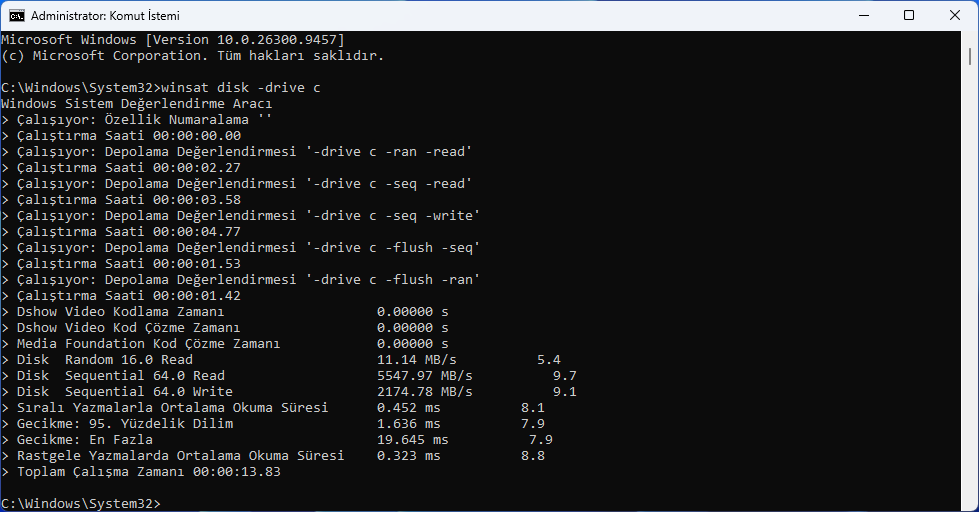
Aşağıda bir NVMe SSD’de yapılmış gerçek bir test sonucu var:
Microsoft Windows [Version 10.0.26300.9457]
(c) Microsoft Corporation. Tüm hakları saklıdır.
C:\Windows\System32>winsat disk -drive c
Windows Sistem Değerlendirme Aracı
Çalışıyor: Özellik Numaralama ”
Çalıştırma Saati 00:00:00.00
Çalışıyor: Depolama Değerlendirmesi ‘-drive c -ran -read’
Çalıştırma Saati 00:00:02.27
Çalışıyor: Depolama Değerlendirmesi ‘-drive c -seq -read’
Çalıştırma Saati 00:00:03.58
Çalışıyor: Depolama Değerlendirmesi ‘-drive c -seq -write’
Çalıştırma Saati 00:00:04.77
Çalışıyor: Depolama Değerlendirmesi ‘-drive c -flush -seq’
Çalıştırma Saati 00:00:01.53
Çalışıyor: Depolama Değerlendirmesi ‘-drive c -flush -ran’
Çalıştırma Saati 00:00:01.42
Dshow Video Kodlama Zamanı 0.00000 s
Dshow Video Kod Çözme Zamanı 0.00000 s
Media Foundation Kod Çözme Zamanı 0.00000 s
Disk Random 16.0 Read 11.14 MB/s 5.4
Disk Sequential 64.0 Read 5547.97 MB/s 9.7
Disk Sequential 64.0 Write 2174.78 MB/s 9.1
Sıralı Yazmalarla Ortalama Okuma Süresi 0.452 ms 8.1
Gecikme: 95. Yüzdelik Dilim 1.636 ms 7.9
Gecikme: En Fazla 19.645 ms 7.9
Rastgele Yazmalarda Ortalama Okuma Süresi 0.323 ms 8.8
Toplam Çalışma Zamanı 00:00:13.83
Sonuçlar ne anlama geliyor?
En önemli üç satır şunlar:
Disk Sequential 64.0 Read -> OKUMA HIZI
Büyük dosyaları açarken ya da kopyalarken ne kadar hızlı okuduğunu gösterir.
Örnekte: 5547.97 MB/s (puan 9.7)
Disk Sequential 64.0 Write -> YAZMA HIZI
Diske büyük dosya kaydederken ne kadar hızlı yazdığını gösterir.
Örnekte: 2174.78 MB/s (puan 9.1)
Disk Random 16.0 Read -> RASTGELE OKUMA
Küçük dosyaları farklı yerlerden okuma hızıdır. Windows açılışı ve program yükleme bu hıza bağlıdır.
Örnekte: 11.14 MB/s (puan 5.4)
Diğer satırlar:
- Ortalama okuma süreleri ve gecikme: Diskin bir isteğe ne kadar hızlı cevap verdiğini milisaniye (ms) cinsinden gösterir. Ne kadar düşükse o kadar iyi.
- Dshow / Media Foundation satırları: Video testleriyle ilgilidir. Disk testinde 0 çıkması normaldir, dikkate almayın.
- Sağdaki sayılar (5.4, 9.7, 9.1…): Windows’un verdiği puanlardır. En yüksek puan 9.9’dur.
Not: Rastgele okuma hızı (11.14 MB/s) düşük görünebilir ama bu normaldir. Bu test, çok küçük parçaları tek tek okuyarak yapılır. Bu yüzden her disk bu testte sıralı okumaya göre çok daha düşük sonuç verir.
Hangi sonuç iyi sayılır?
Sıralı okuma hızı için aşağı yukarı şu değerler beklenir:
Normal harddisk (HDD) : 100-200 MB/s
SATA SSD : 450-550 MB/s
NVMe SSD (PCIe 3.0) : 2000-3500 MB/s
NVMe SSD (PCIe 4.0 / 5.0) : 5000-12000+ MB/s
USB flash bellek : 20-400 MB/s (modeline göre değişir)
SD kart : 10-200 MB/s (sınıfına göre değişir)
Örnekteki disk 5500 MB/s civarında okuma yaptığı için hızlı bir PCIe 4.0 NVMe SSD sınıfında.
Daha doğru sonuç için ipuçları
- Test öncesinde açık programları, özellikle dosya kopyalama ve indirme işlemlerini kapatın.
- Testi 2-3 kez çalıştırıp sonuçları karşılaştırın.
- Diskiniz neredeyse doluysa sonuçlar daha düşük çıkabilir.
- Dizüstü bilgisayarda şarj kablosunu takın. Pil tasarruf modu hızı düşürebilir.
Sonuç
“winsat disk -drive c” komutuyla hiçbir program kurmadan diskinizin okuma ve yazma hızını birkaç saniyede öğrenebilirsiniz. Yapmanız gereken sadece CMD’yi yönetici olarak açmak, komutu yazmak ve başka bir sürücüyü test etmek istediğinizde sondaki harfi değiştirmek. SSD’niz, harddiskiniz, flash belleğiniz ya da SD kartınız gerçekten vaat edilen hızda mı, artık kolayca kontrol edebilirsiniz.


Yorumlar