
Kendi yazdığınız bir programı derlediniz, masaüstündeki exe dosyasına çift tıkladınız ve karşınıza şöyle bir pencere çıktı: “Akıllı Uygulama Denetimi bu uygulamanın bir bölümünü engelledi.” Program açılmıyor, “Yine de çalıştır” düğmesi de yok.
Bu yazıda bu uyarının ne olduğunu, neden özellikle kendi programlarınızda çıktığını ve ücretsiz olarak nasıl kurtulabileceğinizi adım adım anlatıyorum.
Akıllı Uygulama Denetimi (Smart App Control) Nedir?
Akıllı Uygulama Denetimi, Windows 11 ile gelen bir güvenlik özelliğidir. Amacı, bilgisayarınızda zararlı ya da güvenilmeyen programların çalışmasını daha açılmadan engellemektir.
Klasik bir antivirüsten farklı çalışır. Antivirüs “bu dosya zararlı mı?” diye bakar. Akıllı Uygulama Denetimi ise tersinden bakar: “Bu programın güvenilir olduğunu kanıtlayan bir şey var mı?” Kanıt bulamazsa programı engeller.
Bir programa izin vermek için iki şeye bakar:
- Tanınırlık: Microsoft’un bulut sistemi bu programı tanıyor mu? Milyonlarca kişinin kullandığı bilinen programlar (tarayıcılar, ofis programları vb.) bu sayede sorunsuz açılır.
- Dijital imza: Program, güvenilir bir sertifika sağlayıcısından alınmış bir “kod imzalama sertifikası” ile imzalanmış mı? İmza, programın kimin tarafından yapıldığını ve sonradan değiştirilmediğini kanıtlar.
Bu ikisinden biri yoksa program açılmaz.
Neden Kendi Programlarımda Çıkıyor?
Visual Studio ile kendiniz derlediğiniz bir program iki şartı da karşılamaz:
- İmzasızdır. Kod imzalama sertifikası ücretlidir ve kimlik doğrulaması gerektirir; çoğu kişisel projede böyle bir sertifika olmaz.
- Tanınmaz. Programı yalnızca siz kullanıyorsunuz. Üstelik her derlemede exe dosyası değişir; Windows’un gözünde her seferinde yepyeni, hiç görülmemiş bir dosyadır.
Yani uyarı programınızda bir hata olduğu için değil, programınız “tanınmayan ve imzasız” olduğu için çıkar. Kodu değiştirmek ya da yeniden derlemek bu yüzden işe yaramaz.
Önemli bir ayrıntı: Bu özellikte tek bir programa istisna tanımlanamaz. “Bu exe’ye güveniyorum” diyebileceğiniz bir liste yoktur. Özellik ya açıktır ya kapalı.
Çözüm: Akıllı Uygulama Denetimini Kapatmak (Ücretsiz)
Kişisel kullanım için en pratik ve ücretsiz yol, özelliği kapatmaktır:
- Başlat menüsüne “Windows Güvenliği” yazıp açın.
- Sol taraftan “Uygulama ve tarayıcı denetimi” bölümüne girin.
- “Akıllı Uygulama Denetimi ayarları” bağlantısına tıklayın.
- “Kapalı” seçeneğini işaretleyin ve gelen onay penceresini kabul edin.
Hepsi bu kadar. Artık kendi derlediğiniz exe dosyaları uyarı vermeden açılır. Programı yeniden derleseniz bile uyarı tekrar çıkmaz.
İpucu: Ayarlar ekranında “Değerlendirme” (Evaluation) diye bir mod görürseniz, bu Windows’un sizin kullanımınızı izleyip özelliği kendisinin açıp açmayacağına karar verdiği moddur. Uyarıdan kesin olarak kurtulmak istiyorsanız “Kapalı” seçin.
Kapatınca Bilgisayarım Korumasız mı Kalır?
Hayır. Akıllı Uygulama Denetimi, Windows’un güvenlik katmanlarından yalnızca biridir. Kapattığınızda şunlar çalışmaya devam eder:
- Microsoft Defender Antivirüs: Dosyaları virüs ve zararlı yazılımlara karşı taramayı sürdürür.
- SmartScreen: İnternetten indirdiğiniz bilinmeyen dosyalar için uyarı vermeye devam eder (bu uyarıda “Yine de çalıştır” seçeneği vardır).
- Güvenlik duvarı ve diğer korumalar da yerinde kalır.
Yine de kapattıktan sonra, nereden geldiğini bilmediğiniz programları çalıştırırken her zamankinden biraz daha dikkatli olmakta fayda var.
Kapatmadan Önce Bilmeniz Gereken Bir Şey
Windows 11’in ilk sürümlerinde Akıllı Uygulama Denetimi bir kez kapatıldığında, Windows sıfırlanmadan ya da yeniden kurulmadan tekrar açılamıyordu. Microsoft daha yeni sürümlerde bu kısıtlamayı gevşetmeye başladı; güncel bir Windows 11 kullanıyorsanız büyük ihtimalle ayarı daha sonra yeniden açabilirsiniz. Ancak sürümünüzde bunun mümkün olduğundan emin değilseniz, kapatma kararını kalıcı bir karar gibi düşünün.
Peki Ücretsiz Başka Bir Yol Var mı?
Uyarıyı özelliği kapatmadan kaldırmanın tek yolu, programı güvenilir bir sertifikayla imzalamaktır. Bunun için:
- Ücretli yol: Certum, Sectigo, SSL.com gibi bir sağlayıcıdan “Code Signing” sertifikası satın almak. Kimlik doğrulaması yapılır ve sertifika genellikle bir USB anahtarda ya da bulut uygulamasında teslim edilir.
- Ücretsiz yol (yalnızca açık kaynak projeler): SignPath Foundation, kaynak kodu GitHub gibi platformlarda herkese açık yayımlanan projeleri ücretsiz imzalar. Başvuru gerekir ve kabul edilmesi zaman alabilir. Kodunuzu herkese açık paylaşmak istemiyorsanız bu yol size uygun değil.
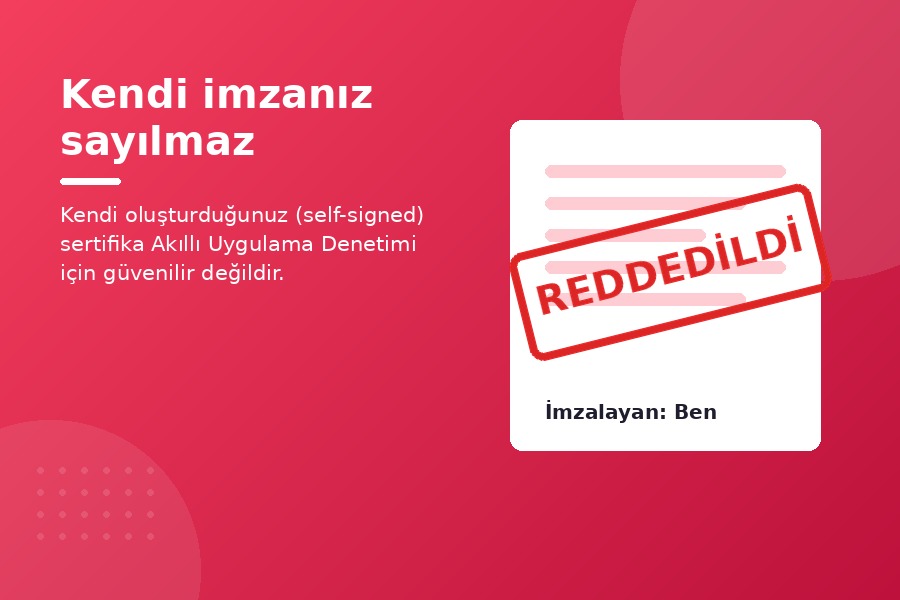
Dikkat: Kendi kendinize oluşturduğunuz (“self-signed”) bir sertifikayla imzalamak işe yaramaz. Akıllı Uygulama Denetimi bu tür sertifikaları güvenilir saymaz.
Özet
- Uyarı, programınız imzasız ve tanınmadığı için çıkar; kodunuzda bir sorun yoktur.
- Tek bir programa istisna tanımlanamaz.
- Kişisel kullanımda en kolay ve ücretsiz çözüm: Windows Güvenliği › Uygulama ve tarayıcı denetimi › Akıllı Uygulama Denetimi ayarları › Kapalı.
- Antivirüs ve SmartScreen korumaya devam eder.
- Programınızı başkalarına dağıtacaksanız, uzun vadeli çözüm bir kod imzalama sertifikasıdır.

Yorumlar