
Windows işletim sistemi, kullanıcılarına sadece grafik arayüzleriyle değil, aynı zamanda komut satırı (CMD / Command Prompt) üzerinden de işlem yapabilme imkânı tanır. Komut satırı, özellikle sistem yöneticileri, yazılımcılar ve ileri düzey kullanıcılar için kritik bir araçtır. Bu araç, sadece dosya yönetimi veya sistem yapılandırmasıyla sınırlı kalmaz; kullanıcı deneyimini geliştirmek için görsel özelleştirmeler de sunar.
Windows CMD’de metin ve arka plan renklerini değiştirmek için kullanılan color komutu, hem estetik hem de fonksiyonel açıdan kullanıcıya büyük kolaylık sağlar. CMD terminalinde renk kullanımı, uzun komut çalışmaları sırasında göz yorgunluğunu azaltabilir, belirli mesajları veya çıktı türlerini vurgulayabilir ve hatta sistem yöneticilerinin daha hızlı dikkat çekmesini sağlayabilir.
Bu makalede, color komutunun temellerinden başlayarak ileri düzey kullanımına kadar tüm detaylar ele alınacaktır. Makale boyunca ayrıca:
- CMD renk kodlarının anlamı ve kombinasyonları
- Renk seçiminin psikolojik ve görsel etkileri
- Örnek uygulamalar ve otomasyon senaryoları
- CMD renk komutunu kullanırken sık yapılan hatalar ve çözümleri
gibi konular kapsamlı şekilde açıklanacaktır.
CMD’yi Açmak ve “color help” Komutunu Kullanmak
CMD’yi açmak için şu adımları izleyebilirsiniz:
- Windows tuşuna basın veya Başlat menüsünü açın.
- Arama çubuğuna “cmd” yazın ve Komut İstemi’ni çalıştırın.
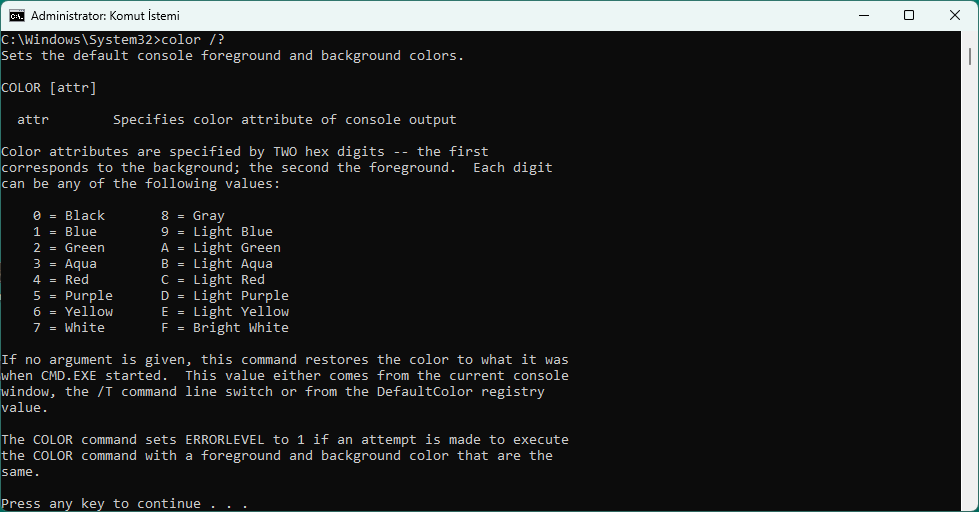
- Terminal açıldığında, renklerle ilgili seçenekleri görmek için:
color /?
veya
color help
komutunu yazın.
Bu komut, CMD’de kullanılabilecek renk kodlarını ve nasıl uygulanacağını gösterir. Çıktıda hem arka plan hem de metin rengi için kodlar listelenir.
CMD Renk Kodları ve Anlamları
CMD, toplamda 16 renk seçeneği sunar. Bu renkler hem metin hem de arka plan için kullanılabilir. Renk kodları şunlardır:
- 0 = Siyah
- 1 = Mavi
- 2 = Yeşil
- 3 = Aqua (Turkuaz)
- 4 = Kırmızı
- 5 = Mor
- 6 = Sarı
- 7 = Beyaz
- 8 = Gri
- 9 = Açık Mavi
- A = Açık Yeşil
- B = Açık Aqua
- C = Açık Kırmızı
- D = Açık Mor
- E = Açık Sarı
- F = Parlak Beyaz
color Komutu Kullanımı
color komutu, iki karakterle çalışır:
color [AA]
- İlk karakter arka plan rengi için
- İkinci karakter metin rengi için
Örnek Kullanım:
color 2
Bu komut, metin rengini yeşil yapar ve arka plan varsayılan siyah olarak kalır.
Daha karmaşık bir örnek:
color 4E
- 4 → Arka plan kırmızı
- E → Metin rengi açık sarı
Bu sayede terminal görünümü tamamen özelleştirilebilir.
CMD Renk Kombinasyonları ve Öneriler
Renklerin doğru kombinasyonu, CMD terminalinde okunabilirliği ve kullanıcı deneyimini artırır. İşte bazı öneriler:
- Siyah arka plan + yeşil metin → Klasik hacker ve sistem yöneticisi görünümü
- Mavi arka plan + beyaz metin → Uzun komut çıktılarında göz yorgunluğunu azaltır
- Kırmızı arka plan + sarı metin → Hata mesajları veya uyarılar için ideal
- Turkuaz arka plan + siyah metin → Çıktıları gruplamak için kullanılabilir
Her kombinasyonun kendine özgü bir psikolojik ve görsel etkisi vardır.
İleri Düzey Kullanım: Scriptler ve Otomasyon
CMD renk komutu, yalnızca manuel kullanım için değil, batch script’ler ve otomasyon için de uygundur. Örneğin:
@echo off
color 0A
echo Sistem başarıyla başlatıldı!
pause
Bu örnek script:
- CMD metnini yeşil yapar
- Kullanıcıya “Sistem başarıyla başlatıldı!” mesajını gösterir
- Kullanıcının mesajı görmesi için bekler (
pause)
Bu yöntem, sistem mesajları ve otomasyon süreçlerinde kullanıcı dikkatini artırmak için kullanılır.
Renklerin Psikolojik ve Ergonomik Etkileri
Terminal renkleri, sadece estetik değil, ergonomi ve psikoloji açısından da önemlidir.
- Yeşil ve siyah kombinasyonu: Uzun süreli okuma ve komut çalıştırma için rahat
- Kırmızı ve sarı kombinasyonu: Uyarı ve hata mesajlarını öne çıkarır
- Mavi tonları: Konsantrasyonu artırır ve göz yorgunluğunu azaltır
Bu nedenle CMD renklerini seçerken, kullanım amacı ve çalışma süresi göz önünde bulundurulmalıdır.
Sık Yapılan Hatalar ve Çözümler
CMD renk kullanırken bazı yaygın hatalar:
- Aynı renkleri seçmek → Metin ve arka plan aynı renk olursa okunmaz
- Parlak renklerin aşırı kullanımı → Göz yorgunluğunu artırabilir
- Script içinde renk kodu unutmak → Yanlış mesaj vurgusu
Çözümler:
- Kodları önceden test edin
- Okunabilir ve kontrast renkler seçin
- Batch script’lerde yorum satırlarıyla açıklama ekleyin
Geniş Görsel Önerisi
Sonuç
CMD terminal renkleri, hem görsel olarak kullanıcı deneyimini iyileştirmek hem de mesajları vurgulamak için güçlü bir araçtır. color help komutu sayesinde mevcut renk seçenekleri görülebilir ve color komutu ile hızlıca uygulanabilir.
- Terminal görünümünü özelleştirmek kolaydır
- Script ve otomasyon projelerinde renk kullanımı mesajları öne çıkarır
- Ergonomi ve okunabilirlik açısından doğru renk kombinasyonları önemlidir
CMD renk komutlarını kullanmak, sadece estetik değil, aynı zamanda verimlilik ve iş akışı yönetimi açısından da kritik bir avantaj sağlar.

