
Raspberry Pi, günümüzde özellikle ev otomasyonu, küçük sunucu sistemleri, ağ uygulamaları ve IoT projeleri için yaygın olarak kullanılan düşük maliyetli bir mini bilgisayardır. Boyutunun küçük olmasına rağmen oldukça güçlüdür ve Linux tabanlı işletim sistemleri çalıştırabilir. Bu sayede web sunucusu, medya sunucusu, dosya sunucusu, akıllı ev kontrol merkezi veya uzaktan erişim cihazı gibi birçok farklı görev için kullanılabilir.
Raspberry Pi projelerinde ağ bağlantısı çoğu zaman kritik bir rol oynar. Özellikle uzaktan erişim, sunucu barındırma veya IoT cihazlarının kontrolü gibi senaryolarda Raspberry Pi’nin IP adresini bilmek gerekir. IP adresi, bir cihazın ağ üzerindeki kimliği olarak düşünülebilir. İnternet protokolü sayesinde cihazlar birbirleriyle iletişim kurabilir ve veri alışverişi yapabilir.
Bir Raspberry Pi cihazının sahip olduğu IP adresleri iki farklı kategoride incelenebilir. Bunlardan biri yerel ağ içinde kullanılan IP adresi, diğeri ise internet üzerinde görünen dış IP adresidir. Her iki adres de farklı amaçlar için kullanılır ve farklı yöntemlerle öğrenilebilir.
Yerel IP adresi, Raspberry Pi’nin bağlı olduğu modem veya yönlendirici tarafından atanır. Bu adres yalnızca aynı yerel ağdaki cihazlar tarafından görülebilir. Örneğin evinizdeki bilgisayar, telefon veya tablet gibi cihazlar Raspberry Pi ile iletişim kurmak istediğinde bu yerel IP adresini kullanır.
Dış IP adresi ise internet servis sağlayıcınız tarafından atanır. Bu adres, Raspberry Pi’nizin internet üzerindeki kimliğidir. Eğer Raspberry Pi üzerinde bir web sunucusu çalıştırıyor veya ev ağınıza uzaktan erişmek istiyorsanız bu adresi bilmeniz gerekir.
Birçok ev interneti bağlantısında dış IP adresi statik değildir. Yani zaman zaman değişebilir. Bu nedenle IP adresini kontrol etmek ve gerektiğinde güncellemek bazı projelerde oldukça önemli hale gelir.
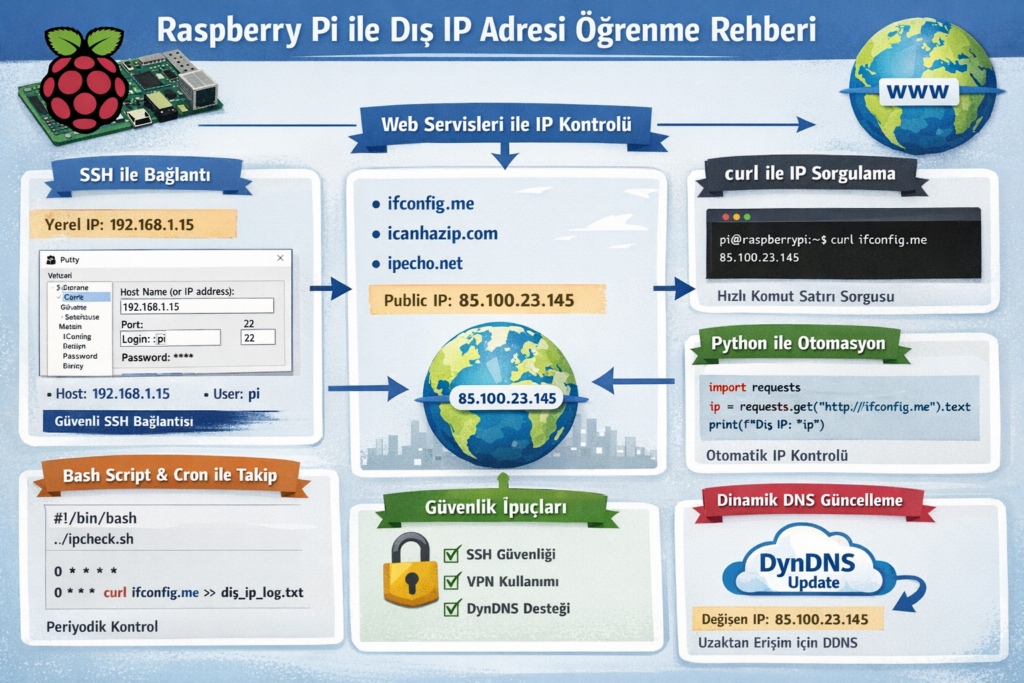
Raspberry Pi üzerinde dış IP adresini öğrenmenin birkaç farklı yöntemi vardır. Bu yöntemler arasında web servisleri, komut satırı araçları ve programlama dilleri kullanılarak yapılan sorgular bulunur. Bu rehberde özellikle en hızlı ve en pratik yöntemlerden biri olan curl komutu ile ifconfig.me servisini kullanma yöntemi detaylı şekilde anlatılacaktır.
Raspberry Pi’ye Bağlanma
Raspberry Pi üzerinde komut çalıştırabilmek için öncelikle cihaza erişiminiz olması gerekir. Bu erişim genellikle iki farklı yöntemle sağlanır. Birincisi Raspberry Pi’ye doğrudan monitör, klavye ve mouse bağlayarak kullanmaktır. İkinci yöntem ise ağ üzerinden uzaktan bağlantı kurmaktır.
Uzaktan bağlantı için en yaygın kullanılan yöntem SSH bağlantısıdır. SSH, Secure Shell kelimelerinin kısaltmasıdır ve ağ üzerinden güvenli bir şekilde komut satırı erişimi sağlar.
SSH bağlantısı sayesinde Raspberry Pi’ye farklı bir bilgisayardan bağlanabilir ve komutlar çalıştırabilirsiniz. Bu yöntem özellikle başsız (headless) Raspberry Pi kurulumlarında kullanılır. Headless kurulum, Raspberry Pi’nin monitör olmadan çalıştırılması anlamına gelir.
SSH bağlantısı kurabilmek için Raspberry Pi’nin yerel IP adresini bilmeniz gerekir. Yerel IP adresini öğrenmek için Raspberry Pi üzerinde terminal açarak aşağıdaki komutu çalıştırabilirsiniz:
hostname -I
Bu komut, Raspberry Pi’nin yerel ağ üzerindeki IP adresini gösterir.
Örnek çıktı şöyle olabilir:
192.168.1.15
Bu IP adresi Raspberry Pi’nin modem tarafından atanmış yerel adresidir.
Putty ile SSH Bağlantısı
Windows kullanıcıları için SSH bağlantısı kurmanın en popüler yollarından biri Putty adlı programı kullanmaktır. Putty ücretsiz ve oldukça hafif bir SSH istemcisidir.
Putty kullanarak Raspberry Pi’ye bağlanmak oldukça basittir. Öncelikle Putty programını açmanız gerekir. Program açıldığında karşınıza bir bağlantı ayar ekranı çıkar.
Bu ekranda “Host Name (or IP address)” alanına Raspberry Pi’nin yerel IP adresini yazmanız gerekir.
Port kısmı genellikle varsayılan olarak 22’dir ve çoğu durumda değiştirilmesine gerek yoktur.
Ardından Open butonuna basarak bağlantıyı başlatabilirsiniz.
Bağlantı kurulduğunda terminal ekranı açılır ve sizden kullanıcı adı ile şifre girmeniz istenir.
Raspberry Pi OS’in varsayılan kullanıcı adı ve şifresi genellikle şu şekildedir:
Kullanıcı adı: pi
Şifre: raspberry
Güvenlik açısından ilk kurulumdan sonra bu şifreyi değiştirmeniz önerilir.
SSH bağlantısı kurulduktan sonra Raspberry Pi üzerinde istediğiniz komutları çalıştırabilirsiniz.
SSH Özelliğini Aktif Etme
Bazı Raspberry Pi kurulumlarında SSH özelliği varsayılan olarak kapalı olabilir. Bu durumda SSH bağlantısı kurabilmek için önce bu özelliği aktif hale getirmeniz gerekir.
Bunun için Raspberry Pi terminalinde şu komutu çalıştırabilirsiniz:
sudo raspi-config
Bu komut Raspberry Pi yapılandırma aracını açar.
Menüden Interface Options bölümüne girerek SSH seçeneğini aktif hale getirebilirsiniz.
SSH aktif hale getirildiğinde Raspberry Pi uzaktan bağlantılara hazır olacaktır.
Dış IP Adresinin Önemi
Birçok kullanıcı Raspberry Pi’yi sadece yerel ağ içinde kullanır. Ancak bazı projelerde Raspberry Pi’ye internet üzerinden erişmek gerekir.
Örneğin aşağıdaki durumlarda dış IP adresini bilmek önemlidir:
Evde çalışan bir web sunucusuna uzaktan erişmek
Raspberry Pi üzerinde çalışan bir güvenlik kamerasını izlemek
Ev otomasyon sistemine internet üzerinden bağlanmak
Uzaktan dosya sunucusuna erişmek
SSH ile Raspberry Pi’ye dış ağdan bağlanmak
Bu gibi durumlarda internet üzerindeki cihazlar Raspberry Pi’yi bulabilmek için dış IP adresini kullanır.
Dış IP Adresi Nasıl Çalışır
Dış IP adresi, internet servis sağlayıcınız tarafından modeminize atanır. Ev ağınızdaki tüm cihazlar aslında internet üzerinde aynı dış IP adresini paylaşır.
Modem veya router cihazı NAT adı verilen bir teknoloji kullanır. NAT, Network Address Translation yani ağ adres çevirisi anlamına gelir.
Bu teknoloji sayesinde birden fazla cihaz tek bir dış IP adresini kullanarak internete çıkabilir.
Bu nedenle Raspberry Pi doğrudan dış IP adresini bilmez. Çünkü cihaz yalnızca kendi yerel IP adresini görür.
Dış IP adresini öğrenmek için internet üzerindeki bir servise istek gönderilir. Bu servis isteğin geldiği IP adresini tespit ederek size geri gönderir.
Dış IP Adresini Öğrenmek İçin Web Servisleri
Dış IP adresini öğrenmenin en basit yollarından biri web servislerini kullanmaktır.
Bu servisler internet üzerinden çalışan küçük uygulamalardır. Sizden gelen isteğin hangi IP adresinden geldiğini tespit ederler ve bu bilgiyi size geri döndürürler.
Yaygın kullanılan bazı servisler şunlardır:
ifconfig.me
icanhazip.com
ipecho.net
api.ipify.org
Bu servisler oldukça basit çalışır. Bir HTTP isteği gönderdiğinizde size sadece IP adresinizi döndürürler.
Örneğin tarayıcıda şu adresi açarsanız doğrudan IP adresinizi görebilirsiniz:
https://ifconfig.me
curl Komutu Nedir
curl, Linux ve Unix tabanlı sistemlerde yaygın olarak kullanılan bir komut satırı aracıdır.
curl programı sayesinde HTTP, HTTPS, FTP gibi birçok farklı protokol üzerinden veri transferi yapılabilir.
Bu araç genellikle şu amaçlarla kullanılır:
Web servislerine istek göndermek
API sorguları yapmak
Dosya indirmek
Sunucu testleri yapmak
IP adresi öğrenmek
Raspberry Pi üzerinde curl genellikle varsayılan olarak kurulu gelir.
curl Kurulumu
Eğer curl sisteminizde yüklü değilse aşağıdaki komutlarla kolayca kurabilirsiniz.
Önce paket listesini güncelleyin:
sudo apt update
Ardından curl paketini yükleyin:
sudo apt install curl -y
Kurulum tamamlandıktan sonra curl komutunu kullanmaya başlayabilirsiniz.
curl ile Dış IP Adresini Öğrenmek
curl kullanarak dış IP adresini öğrenmek oldukça kolaydır.
Terminalde şu komutu çalıştırmanız yeterlidir:
curl ifconfig.me
Komut çalıştırıldığında birkaç saniye içinde dış IP adresiniz ekranda görüntülenir.
Örnek çıktı:
85.100.23.145
Bu adres internet servis sağlayıcınız tarafından size atanmış olan public IP adresidir.
Sessiz Mod Kullanımı
curl komutunun varsayılan davranışı bazı durumlarda ek bilgiler gösterebilir.
Sadece IP adresini görmek için -s parametresi kullanılabilir.
curl -s ifconfig.me
Bu parametre curl’un sessiz modda çalışmasını sağlar.
IPv4 ve IPv6 Sorgulama
Günümüzde bazı internet bağlantıları IPv6 desteği de sunmaktadır.
curl ile belirli IP türünü sorgulayabilirsiniz.
IPv4 adresini görmek için:
curl -4 ifconfig.me
IPv6 adresini görmek için:
curl -6 ifconfig.me
HTTP Başlıklarını Görüntüleme
curl komutu HTTP yanıt başlıklarını da gösterebilir.
curl -I ifconfig.me
Bu komut sunucudan dönen HTTP başlıklarını görüntüler.
Bash Script ile Otomasyon
Eğer dış IP adresini düzenli olarak kontrol etmek istiyorsanız küçük bir script yazabilirsiniz.
Basit bir bash script örneği:
#!/bin/bash

echo "Raspberry Pi Dış IP Kontrolü"

IP=$(curl -s ifconfig.me)

echo "Dış IP Adresiniz: $IP"
Bu script çalıştırıldığında dış IP adresini ekrana yazdıracaktır.
Script dosyasını çalıştırılabilir yapmak için:
chmod +x ipcheck.sh
Ardından şu şekilde çalıştırabilirsiniz:
./ipcheck.sh
Cron ile Otomatik Kontrol
Cron, Linux sistemlerde görev zamanlamak için kullanılan bir araçtır.
Cron sayesinde belirli komutlar belirli zaman aralıklarında otomatik olarak çalıştırılabilir.
Cron editörünü açmak için:
crontab -e
Her saat IP kontrolü yapmak için:
0 * * * * curl -s ifconfig.me >> /home/pi/ip_log.txt
Bu işlem IP adresini bir log dosyasına kaydeder.
Dinamik DNS Kullanımı
Ev internetlerinde IP adresi genellikle değişkendir.
Bu nedenle uzaktan erişim için Dinamik DNS servisleri kullanılabilir.
DynDNS, No-IP veya DuckDNS gibi servisler IP adresiniz değiştiğinde alan adınızı otomatik olarak günceller.
Bu sayede IP adresini hatırlamak yerine bir alan adı kullanabilirsiniz.
Python ile IP Sorgulama
Python kullanarak da dış IP adresini öğrenebilirsiniz.
Örnek Python kodu:
import requests

ip = requests.get("http://ifconfig.me").text

print("Dış IP:", ip)
Bu script çalıştırıldığında IP adresini ekrana yazdırır.
Güvenlik Önerileri
Raspberry Pi üzerinde internet bağlantısı kullanırken bazı güvenlik önlemleri almak önemlidir.
SSH şifrenizi mutlaka değiştirin.
Gereksiz portları kapatın.
Firewall kullanın.
VPN bağlantısı tercih edin.
Dış IP adresinizi herkese açık şekilde paylaşmamaya dikkat edin.
Sonuç
Raspberry Pi üzerinde dış IP adresini öğrenmek oldukça basit bir işlemdir. curl gibi araçlar sayesinde bu işlem birkaç saniye içinde gerçekleştirilebilir. Ayrıca scriptler ve cron görevleri kullanılarak bu süreç tamamen otomatik hale getirilebilir.
Özellikle ev sunucuları, IoT projeleri ve uzaktan erişim sistemleri için IP adresi yönetimi büyük önem taşır. Bu nedenle hem yerel hem de dış IP adreslerinin nasıl çalıştığını anlamak Raspberry Pi projelerinde oldukça faydalıdır.

