
Bilgisayar kullanan hemen herkes için masaüstü (desktop), dijital çalışma alanının en temel ve en görünür kısmıdır. Bir bilgisayar açıldığında kullanıcıyı karşılayan ilk alan genellikle masaüstüdür. Bu nedenle masaüstünün düzenli olması, kullanıcı deneyimini doğrudan etkiler. Program kısayolları, klasörler, belgeler ve çeşitli dosyalar genellikle masaüstüne yerleştirilir. Ancak zamanla bu alan çok kalabalık hale gelebilir. İşte tam da bu noktada masaüstü simgelerini gösterme veya gizleme özelliği devreye girer.
Windows işletim sisteminde kullanıcılar masaüstünde sağ tıklayarak “Görünüm” menüsüne girebilir ve “Masaüstü öğelerini göster” seçeneğini işaretleyerek simgeleri görünür yapabilir ya da işareti kaldırarak tüm simgeleri gizleyebilir. Bu özellik basit görünse de aslında kullanıcı deneyimi, üretkenlik, görsel düzen ve sistem kullanım alışkanlıkları açısından oldukça önemli bir işleve sahiptir.
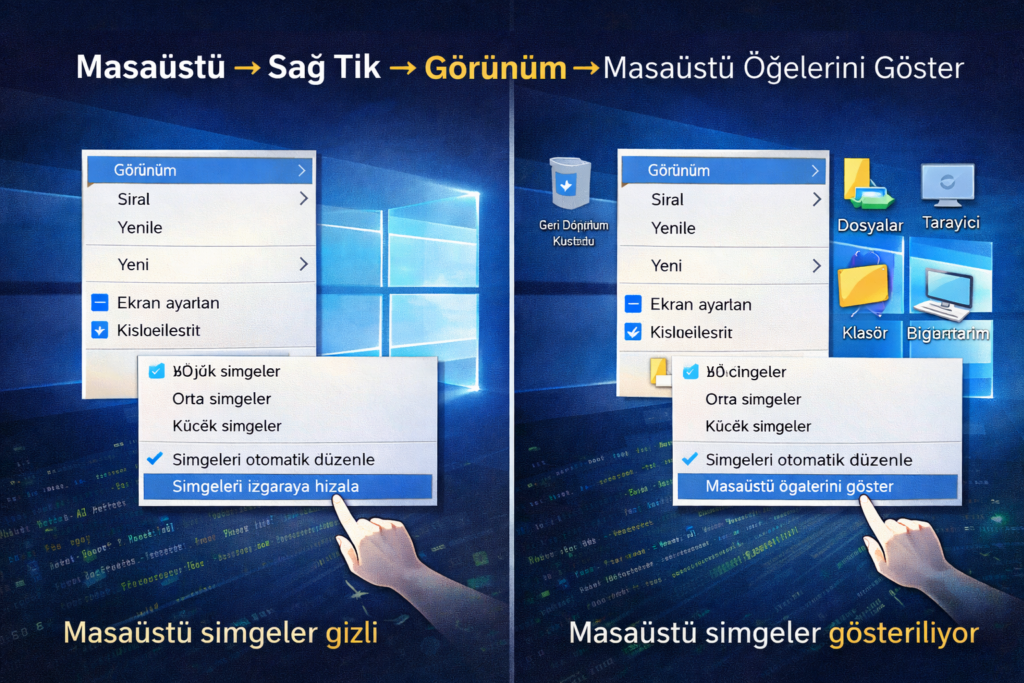
Bu yazıda masaüstü simgelerinin ne olduğu, neden kullanıldığı, Windows’ta nasıl yönetildiği, sağ tık menüsündeki “Görünüm” seçeneklerinin detayları, masaüstü düzenleme stratejileri ve kullanıcı deneyimine etkileri gibi birçok konuyu kapsamlı şekilde inceleyeceğiz. Aynı zamanda bu özelliğin tarihsel gelişimi, farklı işletim sistemleri ile karşılaştırılması ve pratik kullanım senaryoları da ele alınacaktır.
Masaüstü Kavramı Nedir?
Bilgisayar dünyasında “masaüstü” kavramı, grafiksel kullanıcı arayüzünün (GUI) en temel bileşenlerinden biridir. Masaüstü, kullanıcının dosyalara, klasörlere ve programlara hızlı şekilde erişmesini sağlayan bir çalışma alanıdır.
Gerçek hayattaki bir çalışma masasını düşünürsek, üzerinde belgeler, kalemler ve çeşitli araçlar bulunur. Bilgisayar masaüstü de aynı mantıkla çalışır. Kullanıcı sık kullandığı programların kısayollarını veya önemli belgelerini masaüstüne koyarak hızlı erişim sağlar.
Masaüstü genellikle şu öğeleri içerir:
- Program kısayolları
- Dosyalar
- Klasörler
- Sistem simgeleri (Bilgisayarım, Geri Dönüşüm Kutusu vb.)
- Widget veya araçlar
Windows işletim sisteminde masaüstü, kullanıcının bilgisayarla etkileşime girdiği temel alanlardan biridir. Bu nedenle masaüstü düzeni, kullanım kolaylığı açısından kritik öneme sahiptir.
Masaüstü Simgeleri Nedir?
Masaüstü simgeleri, bilgisayardaki dosya veya programları temsil eden küçük grafiksel sembollerdir. Her simge, belirli bir öğeyi temsil eder ve üzerine çift tıklanarak ilgili öğe açılabilir.
Simge sistemi, grafiksel kullanıcı arayüzünün en önemli buluşlarından biridir. Çünkü kullanıcıların karmaşık komutlar yazmak yerine görsel öğeler üzerinden işlem yapmasına olanak tanır.
Örneğin:
- Bir klasör simgesi klasörü temsil eder.
- Bir program simgesi uygulamayı başlatır.
- Bir belge simgesi ilgili dosyayı açar.
Simge sistemi sayesinde bilgisayar kullanımı çok daha sezgisel hale gelmiştir.
Windows’ta Masaüstü Sağ Tık Menüsü
Windows işletim sisteminde masaüstünde boş bir alana sağ tıklamak, kullanıcıya çeşitli seçenekler sunan bir menüyü açar. Bu menü genellikle şu seçenekleri içerir:
- Görünüm
- Sırala
- Yenile
- Yeni
- Ekran ayarları
- Kişiselleştir
Bu seçeneklerden “Görünüm” menüsü, masaüstü simgeleriyle ilgili önemli ayarları içerir.
“Görünüm” Menüsünün Detayları
Masaüstünde sağ tıklayıp “Görünüm” seçeneğine tıklandığında şu seçenekler görülür:
- Büyük simgeler
- Orta simgeler
- Küçük simgeler
- Simgeleri otomatik düzenle
- Simgeleri ızgaraya hizala
- Masaüstü öğelerini göster
Bu seçenekler masaüstü düzenini kontrol etmeyi sağlar.
Simge Boyutu Ayarlama
Kullanıcılar masaüstündeki simgelerin boyutunu değiştirebilir. Büyük simgeler daha kolay görülebilirken, küçük simgeler daha fazla öğenin ekrana sığmasını sağlar.
Otomatik Düzenleme
Bu seçenek açık olduğunda Windows simgeleri otomatik olarak düzenler. Kullanıcı simgeleri rastgele konumlara yerleştiremez.
Izgaraya Hizalama
Bu özellik simgelerin belirli bir düzen içinde yerleşmesini sağlar.
“Masaüstü Öğelerini Göster” Seçeneği
“Masaüstü öğelerini göster” seçeneği masaüstündeki tüm simgeleri görünür veya gizli hale getirir.
Bu seçenek açık olduğunda:
- Tüm masaüstü simgeleri görünür.
Bu seçenek kapalı olduğunda:
- Masaüstü tamamen boş görünür.
- Simge ve kısayollar gizlenir.
- Ancak dosyalar silinmez.
Bu özellik özellikle temiz bir masaüstü isteyen kullanıcılar için oldukça kullanışlıdır.
Masaüstü Simgelerini Gizlemenin Avantajları
1. Daha Temiz Görünüm
Simge gizleme özelliği masaüstünü sade bir görünüme kavuşturur.
2. Sunum Yaparken Kullanışlıdır
Sunum sırasında masaüstündeki kişisel dosyaların görünmesini engeller.
3. Odaklanmayı Artırır
Dağınık masaüstü dikkati dağıtabilir. Simge gizleme daha minimal bir çalışma alanı sağlar.
4. Estetik Görünüm
Özellikle güzel bir duvar kağıdı kullanıldığında simgelerin gizlenmesi görselliği artırır.
Masaüstü Simgelerini Göstermenin Avantajları
Hızlı Erişim
Kullanıcılar sık kullandıkları dosyalara hızlıca ulaşabilir.
Verimlilik
Programlara erişim kolaylaşır.
Organizasyon
Dosyalar belirli klasörler halinde düzenlenebilir.
Masaüstü Düzenleme Stratejileri
Profesyonel kullanıcılar masaüstünü düzenlemek için çeşitli yöntemler kullanır.
Klasör Kullanımı
Masaüstündeki dosyalar klasörlere ayrılabilir.
Minimum Simge
Sadece gerekli simgeler masaüstünde bırakılır.
Duvar Kağıdı ile Uyum
Simge yerleşimi duvar kağıdına göre ayarlanabilir.
Windows’ta Masaüstü Simgelerinin Tarihi
Masaüstü simgeleri ilk olarak grafiksel kullanıcı arayüzünün yaygınlaşmasıyla ortaya çıkmıştır.
Özellikle 1990’lı yıllarda:
- Windows 95
- Windows 98
gibi sistemlerde masaüstü kavramı popüler hale gelmiştir.
Daha sonra:
- Windows XP
- Windows 7
- Windows 10
- Windows 11
ile masaüstü deneyimi gelişmiştir.
Diğer İşletim Sistemlerinde Masaüstü Simge Yönetimi
macOS
Apple’ın macOS sistemi de masaüstü simgelerini destekler.
Linux
Linux dağıtımlarında masaüstü yönetimi masaüstü ortamına göre değişir.
Kullanıcı Deneyimi Açısından Masaüstü Yönetimi
Araştırmalar, düzenli masaüstü kullanan kişilerin daha verimli çalıştığını göstermektedir.
Dağınık masaüstü ise zaman kaybına neden olabilir.
Masaüstü Minimalizmi
Son yıllarda teknoloji dünyasında minimal masaüstü tasarımı popüler hale gelmiştir.
Minimal masaüstü:
- Az simge
- Temiz arayüz
- Odaklı çalışma
anlamına gelir.
Güvenlik Açısından Masaüstü Simge Gizleme
Bazı durumlarda masaüstü simgelerini gizlemek güvenlik açısından da faydalıdır.
Örneğin:
- Ortak bilgisayar kullanımı
- Sunum ortamları
- Kişisel dosyaların gizlenmesi
Masaüstü Kullanımında Yapılan Yaygın Hatalar
- Masaüstünü dosya depolama alanı olarak kullanmak
- Çok fazla simge bulundurmak
- Dosyaları kategorize etmemek
Bu hatalar masaüstünün verimsiz kullanılmasına neden olabilir.
Gelecekte Masaüstü Arayüzleri
Teknoloji geliştikçe masaüstü arayüzleri de değişmektedir.
Yeni trendler arasında:
- Dinamik masaüstleri
- Yapay zeka destekli düzenleme
- Otomatik klasörleme
bulunmaktadır.
Sonuç: Basit Bir Özelliğin Büyük Etkisi
“Masaüstü → Sağ tık → Görünüm → Masaüstü öğelerini göster” seçeneği ilk bakışta küçük bir özellik gibi görünse de kullanıcı deneyimi açısından oldukça önemli bir işlev sunar.
Bu özellik sayesinde kullanıcılar masaüstünü istedikleri gibi düzenleyebilir, simgeleri gizleyebilir veya tekrar görünür hale getirebilir. Özellikle düzenli bir çalışma ortamı oluşturmak isteyen kişiler için bu seçenek oldukça faydalıdır.
Masaüstü yönetimi, bilgisayar kullanım alışkanlıklarının önemli bir parçasıdır. Doğru şekilde kullanıldığında hem verimliliği artırır hem de bilgisayar kullanımını daha keyifli hale getirir.
Sonuç olarak, masaüstü simgelerini gösterme veya gizleme özelliği basit ama etkili bir araçtır. Kullanıcıların masaüstü deneyimini kişiselleştirmesine ve çalışma alanını daha düzenli hale getirmesine yardımcı olur. Bu nedenle Windows kullanıcılarının bu özelliği öğrenmesi ve ihtiyaçlarına göre kullanması oldukça faydalıdır.

