


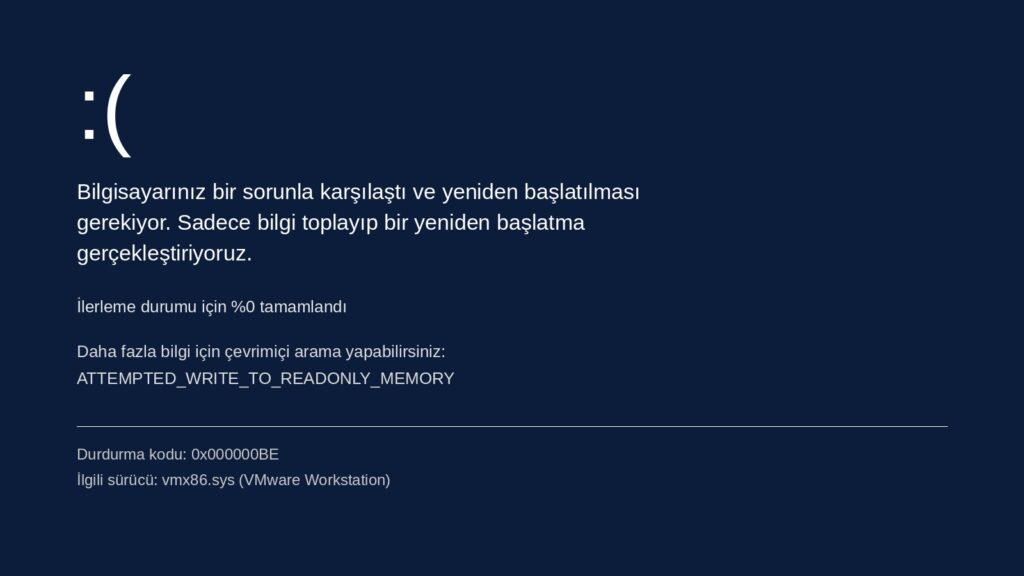
Aylar boyunca aynı sorunla boğuştum. Bilgisayarım hiçbir sebep yokken aniden mavi ekran verip yeniden başlıyordu. Günde 3, bazen daha fazla kez. Oyun oynarken, çalışırken, hatta sadece müzik dinlerken bile oluyordu. Her seferinde ekranda bir hata kodu beliriyor, bilgisayar kendini yeniden başlatıyor ve sanki hiçbir şey olmamış gibi devam ediyordu.
Aylarca bu sorunla yaşadım. Defalarca format attım. Her format sonrası aynı programları kurdum, aynı işlemleri yaptım ve bir süre sonra aynı mavi ekranlar geri geldi. Sorunun kaynağını bir türlü bulamıyordum.
Ta ki bir yapay zeka ile konuşana kadar.
Sorunun Başlangıcı: Mavi Ekran Kabusu
Mavi ekran (BSOD – Blue Screen of Death), Windows’un ciddi bir hatayla karşılaştığında sistemi korumak için yaptığı zorunlu yeniden başlatmadır. Nadiren olduğunda normal karşılanabilir. Ama günde 3 kez oluyorsa bu ciddi bir sorun demektir.
Benim yaşadığım hata kodu şuydu:
0x000000BE – ATTEMPTED_WRITE_TO_READONLY_MEMORY
Bu hata, bir program veya sürücünün yazılamaz bir bellek alanına yazmaya çalıştığı anlamına gelir. Yani sisteme ait korumalı bir alana izinsiz müdahale ediliyordu.
Aylarca şunları denedim:
- Defalarca format attım
- Windows’u yeniden kurdum
- Sürücüleri güncelledim
- RAM testi yaptım
- Disk taraması çalıştırdım
- Sistem dosyalarını onardım
Hiçbiri kalıcı çözüm olmadı. Format sonrası birkaç gün iyi gidiyordu, sonra aynı mavi ekranlar başlıyordu.
Fark Etmediğim Şey: VMware
Tüm bu süreçte gözden kaçırdığım bir şey vardı. Her format attığımda, sistemi yeniden kurarken otomatik olarak kurduğum programların arasında VMware Workstation da vardı. Sanallaştırma programı olarak yıllardır kullandığım, vazgeçilmez sandığım bir yazılım.
Hiçbir zaman VMware’i şüpheli olarak düşünmedim. Çünkü meşru, bilinen ve yaygın kullanılan bir programdı. Sorunun buradan kaynaklandığını aklımın ucundan bile geçirmemiştim.
Format atıyordum → VMware kuruyordum → Bir süre iyi gidiyordu → Mavi ekranlar başlıyordu → Tekrar format atıyordum.
Bu döngü aylarca devam etti.
Çözümü Yapay Zeka Buldu
Günün birinde hata kodlarını ve yaşadığım sorunu bir yapay zekaya anlattım. Olay günlüklerini, hata mesajlarını ve bilgisayarımın genel durumunu paylaştım.
Yapay zeka analiz etti ve şunu söyledi:
“Bu hata en çok VMware sürücülerinden kaynaklanır. vmx86.sys ve vstor2.sys adlı VMware sürücüleri Windows çekirdeğiyle çakışabilir ve ATTEMPTED_WRITE_TO_READONLY_MEMORY hatasına yol açabilir. VMware’i kaldırıp test etmenizi öneririm.”
İlk başta pek inanmadım. VMware yıllardır kullandığım bir programdı. Ama başka çözüm kalmamıştı.
VMware’i Kaldırdım
Yapay zekanın önerisi doğrultusunda VMware’i tamamen kaldırdım:
Denetim Masası → Program Ekle/Kaldır → VMware Workstation → Kaldır
Bilgisayarı yeniden başlattım ve beklemeye başladım.
Bir gün geçti. Mavi ekran yok.
İki gün geçti. Yine yok.
Bir hafta geçti. Hiç mavi ekran yok.
İnanamıyordum. Aylarca çözemediğim sorun, tek bir programı kaldırarak çözülmüştü.
Üzerinden birkaç hafta geçti ve bilgisayarım tek bir kez bile kendiliğinden yeniden başlamadı. Sorun tamamen ortadan kalktı.
Peki VMware Neden Bu Soruna Yol Açıyor?
VMware Workstation, sanal makine çalıştırmak için Windows’un çekirdek (kernel) katmanına derinlemesine entegre olur. Bunun için özel sürücüler kullanır:
- vmx86.sys — Sanal makine işlemcisini yöneten sürücü
- vstor2.sys — Sanal disk işlemlerini yöneten sürücü
- vmnetbridge.sys — Sanal ağ köprüsü sürücüsü
- vmmouse.sys — Sanal fare sürücüsü
Bu sürücüler bazı durumlarda Windows çekirdeğiyle çakışabilir. Özellikle şu durumlarda sorun çıkarma olasılığı artar:
- Windows güncellemesi sonrası VMware sürücüleri uyumsuz kalırsa
- Hyper-V ile aynı anda çalışmaya çalışırsa
- Güvenlik yamaları VMware’in eriştiği bellek alanlarını değiştirirse
- VMware sürümü eski kalırsa
- Anakart BIOS’u güncel değilse
Benim durumumda Secure Boot anahtarları da güncellenmemişti. Bu da VMware sürücüleriyle ek bir çakışmaya yol açmış olabilir.
Bu Sorunun Belirtileri
Eğer siz de benzer sorunlar yaşıyorsanız ve VMware kuruluysa dikkat edin. Şu belirtiler VMware kaynaklı BSOD işareti olabilir:
- Günde birden fazla kendiliğinden yeniden başlama
- 0x000000BE hata kodu
- ATTEMPTED_WRITE_TO_READONLY_MEMORY hatası
- Format sonrası bir süre iyi gidip tekrar başlayan sorun
- Sanal makine açıkken veya kapalıyken fark etmeksizin oluşan mavi ekran
- Olay görüntüleyicide BugCheck 1001 hatası
VMware Kullanmak Zorundaysanız Ne Yapmalısınız?
VMware’i tamamen bırakmak istemeyenler için bazı öneriler:
- VMware’i güncel tutun
- Help → Software Updates ile düzenli güncelleme yapın
- Eski sürümler daha fazla uyumsuzluk yaratır
- Hyper-V’yi devre dışı bırakın
- VMware ve Hyper-V aynı anda çalışmamalı
- CMD’yi yönetici olarak açın ve şunu çalıştırın:
- bcdedit /set hypervisorlaunchtype off
- BIOS’u güncelleyin
- Anakart üreticisinin sitesinden güncel BIOS indirin
- Güncel BIOS sürücü uyumluluğunu artırır
- VMware sürücülerini yeniden kurun
- VMware’i kaldırın, bilgisayarı yeniden başlatın
- Ardından temiz kurulum yapın
Ücretsiz VMware Alternatifleri
VMware’i kaldırmak zorunda kalanlar için ücretsiz alternatifler:
- VirtualBox — Oracle tarafından geliştirilen, tamamen ücretsiz ve kararlı bir sanallaştırma programı. Ev kullanıcıları için en iyi seçim. virtualbox.org adresinden indirilebilir.
- Hyper-V — Windows 10/11 Pro ile birlikte gelir, ekstra kurulum gerektirmez. Denetim Masası → Windows Özellikleri → Hyper-V ile aktif edilir.
- QEMU — Açık kaynaklı ve çok güçlü bir sanallaştırma çözümü. Kurulumu biraz karmaşık ama çok yetenekli.
Ben şu an VirtualBox kullanıyorum ve hiçbir sorun yaşamıyorum.
Yapay Zekanın Bu Süreçteki Rolü
Bu sorunu çözmemde yapay zekanın büyük katkısı oldu. Aylarca arama motorlarında aradım, forumlarda sordum, farklı çözümler denedim ama sorunu bulamadım.
Yapay zekaya hata kodlarını, olay günlüğü çıktılarını ve yaşadığım durumu aktardığımda, tüm bu bilgileri bir arada değerlendirerek VMware sürücülerini işaret etti. Bu analizi bir arama motoruyla yapmak çok daha zor ve zaman alıcı olurdu.
Yapay zeka araçları artık sadece soru cevaplamıyor. Teknik sorunları teşhis etmede, hata kodlarını analiz etmede ve olası nedenleri belirlemede gerçekten işe yarıyor.
Sonuç
Aylarca mavi ekranla boğuştum. Defalarca format attım. Saatlerce çözüm aradım. Cevap son derece basitti: VMware kaldır, sorun çözülsün.
Eğer siz de şu durumlardan birini yaşıyorsanız:
- Bilgisayarınız günde birden fazla kendiliğinden yeniden başlıyorsa
- Mavi ekran hatası alıyorsanız
- VMware kuruluysa
Yapmanız gereken ilk şey VMware’i geçici olarak kaldırıp birkaç gün beklemek. Eğer sorun çözüldüyse, suçlu VMware’di.
Bu yazının benzer sorun yaşayan birine faydalı olmasını umuyorum. Sorularınızı yorum bölümüne yazabilirsiniz.

