


Windows işletim sistemi, kullanıcıların bilgisayar üzerinde işlemlerini hızlı bir şekilde gerçekleştirebilmesi için birçok farklı araç ve özellik sunar. Bu araçlardan biri de Çalıştır (Run) komutu olarak bilinen özelliktir. Çalıştır penceresi, kullanıcıların programları, sistem araçlarını veya çeşitli komutları hızlı bir şekilde çalıştırmasını sağlayan pratik bir arayüzdür.
Bilgisayar kullanıcılarının büyük bir bölümü Windows işletim sisteminde işlem yaparken Windows + R tuş kombinasyonunu kullanarak Çalıştır penceresini açar. Bu pencere sayesinde kullanıcılar çeşitli komutları doğrudan çalıştırabilirler. Örneğin:
cmdregeditmsconfigservices.mscnotepadcontrol
Bu tür komutlar sayesinde kullanıcılar programları hızlı şekilde açabilir ve sistem araçlarına kolayca ulaşabilir.
Ancak Windows işletim sistemi, kullanıcıların Çalıştır penceresinde yazdığı komutları hafızasında saklar. Bu saklanan komutlar daha sonra tekrar yazılmaya başlandığında otomatik olarak öneri olarak gösterilir. Bu özellik kullanıcı deneyimini kolaylaştırsa da bazı durumlarda gizlilik açısından sorun oluşturabilir.
Örneğin:
- Bilgisayarı birden fazla kişi kullanıyorsa
- Özel komutlar çalıştırılmışsa
- Sistem araçlarına erişim geçmişi gizlenmek isteniyorsa
Bu gibi durumlarda Çalıştır geçmişinin temizlenmesi gerekebilir.
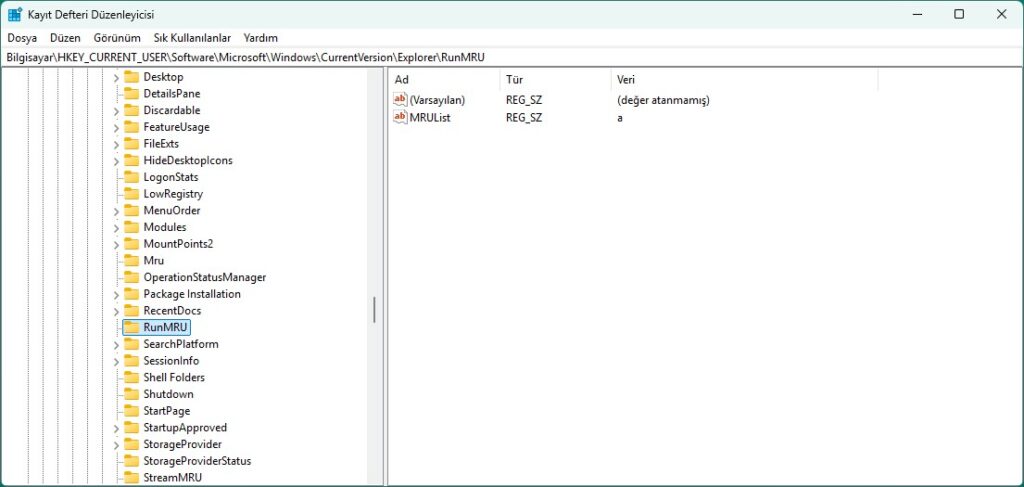
Windows işletim sistemi bu geçmişi kayıt defterinde (Registry) saklar. Bu nedenle geçmişi silmek için kayıt defterinde belirli bir anahtara erişmek gerekir.
Bu anahtarın yolu şu şekildedir:
Bilgisayar\HKEY_CURRENT_USER\Software\Microsoft\Windows\CurrentVersion\Explorer\RunMRU
Bu anahtar içerisinde a, b, c, d gibi harflerle başlayan kayıtlar bulunur. Bu kayıtlar Çalıştır penceresinde yazılmış komutların geçmişini temsil eder.
2. Windows Kayıt Defteri (Registry) Nedir?
Windows işletim sisteminin en önemli bileşenlerinden biri Kayıt Defteri (Registry) olarak adlandırılır.
Kayıt defteri, Windows ve yüklü programlar tarafından kullanılan merkezi bir veritabanıdır. Bu veritabanı içerisinde:
- Sistem ayarları
- Kullanıcı tercihleri
- Program yapılandırmaları
- Donanım bilgileri
- Sistem bileşenleri
gibi birçok bilgi saklanır.
Registry yapısı bir klasör ağacına benzer.
Örnek yapı:
HKEY_LOCAL_MACHINE
HKEY_CURRENT_USER
HKEY_CLASSES_ROOT
HKEY_USERS
HKEY_CURRENT_CONFIG
Bu ana klasörlere Registry Hive adı verilir.
Çalıştır geçmişi ise HKEY_CURRENT_USER bölümünde saklanır.
Bunun nedeni bu ayarın kullanıcıya özel olmasıdır. Yani her kullanıcı hesabının kendi çalıştır geçmişi bulunur.
3. RunMRU Anahtarı Nedir?
Windows işletim sisteminde RunMRU anahtarı, Çalıştır penceresinde kullanılan komutların geçmişini saklayan kayıt defteri anahtarıdır.
MRU kelimesi şu anlama gelir:
Most Recently Used
Türkçe anlamı:
En Son Kullanılanlar
Bu anahtar içerisinde kullanıcı tarafından çalıştırılmış komutlar saklanır.
Örnek kayıtlar:
a = cmd
b = regedit
c = msconfig
d = services.msc
Bu harfler komutların sırasını temsil eder.
Ayrıca bir de şu kayıt bulunur:
MRUList
Bu kayıt komutların hangi sırayla kullanıldığını belirtir.
Örneğin:
MRUList = dcba
Bu şu anlama gelir:
En son kullanılan komut d harfiyle gösterilen komuttur.
4. Çalıştır Geçmişi Neden Silinmek İstenir?
Bazı kullanıcılar çalıştır geçmişini temizlemek isteyebilir. Bunun çeşitli sebepleri vardır.
1. Gizlilik
Bilgisayar birden fazla kişi tarafından kullanılıyorsa geçmiş komutların görünmesi istenmeyebilir.
2. Güvenlik
Sistem araçlarına erişim geçmişi gizlenmek istenebilir.
3. Temizlik
Kullanıcılar bazen gereksiz kayıtları temizlemek isteyebilir.
4. Sistem düzeni
Uzun süre kullanılan sistemlerde çok fazla geçmiş kaydı oluşabilir.
5. Çalıştır Geçmişi Nasıl Silinir?
Çalıştır geçmişini silmek için aşağıdaki adımlar izlenir.
6. Adım Adım RunMRU Temizleme
1. Kayıt Defterini Açmak
Öncelikle kayıt defteri düzenleyicisi açılmalıdır.
Bunun için:
- Windows + R tuşlarına basın
- Açılan pencereye şu komutu yazın:
regedit
- Enter tuşuna basın.
Bu işlem Kayıt Defteri Düzenleyicisini açacaktır.
2. RunMRU Yoluna Gitmek
Kayıt defteri açıldıktan sonra sol taraftaki klasör yapısından aşağıdaki yolu izleyin:
Bilgisayar
HKEY_CURRENT_USER
Software
Microsoft
Windows
CurrentVersion
Explorer
RunMRU
Tam adres:
Bilgisayar\HKEY_CURRENT_USER\Software\Microsoft\Windows\CurrentVersion\Explorer\RunMRU
3. RunMRU İçindeki Kayıtlar
Bu klasöre geldiğinizde sağ tarafta çeşitli kayıtlar göreceksiniz.
Bunlar genellikle şu şekildedir:
a
b
c
d
e
f
g
Bu harflerin karşısında komutlar bulunur.
Örnek:
a = cmd
b = regedit
c = msconfig
d = services.msc
4. Kayıtları Silmek
Çalıştır geçmişini temizlemek için yapılması gereken işlem oldukça basittir.
Şu adımları izleyin:
- a ile başlayan kayıtları seçin
- Sağ tıklayın
- Sil seçeneğini seçin
Aynı işlemi aşağı doğru tüm harfler için yapabilirsiniz.
Yani:
a
b
c
d
e
f
gibi tüm kayıtları silebilirsiniz.
5. MRUList Kaydına Dokunmamak
Genellikle şu kayıt bulunur:
MRUList
Bu kayıt komutların sırasını belirler.
İsterseniz bunu da silebilirsiniz ancak çoğu durumda sadece harf kayıtlarını silmek yeterlidir.
7. İşlem Sonrası Sonuç
Bu kayıtlar silindikten sonra:
- Çalıştır penceresi geçmişi temizlenir
- Daha önce yazılan komutlar görünmez
- Otomatik öneriler kaldırılır
Windows bu kayıtları tekrar kullanım sırasında otomatik olarak oluşturur.
8. Alternatif Temizleme Yöntemleri
RunMRU geçmişi farklı yöntemlerle de temizlenebilir.
Grup İlkesi
Windows Pro sürümlerinde geçmiş kayıtları otomatik temizlemek mümkündür.
Temizleme programları
Bazı sistem temizleme araçları bu geçmişi silebilir.
PowerShell komutları
Komut satırı üzerinden de temizleme yapılabilir.
9. Registry Kullanırken Dikkat Edilmesi Gerekenler
Registry üzerinde işlem yaparken dikkatli olunmalıdır.
Yanlış bir anahtarın silinmesi:
- Sistem hatalarına
- Programların çalışmamasına
- Windows sorunlarına
neden olabilir.
Bu yüzden işlem yapmadan önce yedek almak önerilir.
10. Registry Yedeği Alma
Yedek almak için:
- RunMRU klasörüne sağ tıklayın
- Export seçeneğini seçin
- Bir yere kaydedin
Bu dosya .reg uzantılı olur.
Bir sorun oluşursa çift tıklayarak geri yükleyebilirsiniz.
11. Windows Sürümlerinde RunMRU
RunMRU anahtarı şu Windows sürümlerinde bulunur:
- Windows 7
- Windows 8
- Windows 10
- Windows 11
Tüm bu sürümlerde kayıt yolu aynıdır.
12. Çalıştır Komutunun Önemi
Çalıştır penceresi sistem yöneticileri ve ileri düzey kullanıcılar için oldukça önemli bir araçtır.
Bu araç sayesinde:
- Sistem araçları
- yönetim konsolları
- programlar
hızlı şekilde açılabilir.
13. Çalıştır Komutuyla Açılabilen Araçlar
Örnek komutlar:
cmd
control
services.msc
taskmgr
msconfig
regedit
eventvwr
devmgmt.msc
Bu komutlar Windows yönetimi için oldukça önemlidir.
14. Sonuç
Windows işletim sisteminde Çalıştır komutunun geçmişi RunMRU adlı kayıt defteri anahtarında saklanır.
Bu anahtarın yolu şu şekildedir:
Bilgisayar\HKEY_CURRENT_USER\Software\Microsoft\Windows\CurrentVersion\Explorer\RunMRU
Burada bulunan:
a
b
c
d
gibi kayıtlar çalıştırılmış komutların geçmişini temsil eder.
Bu kayıtları silmek için:
- Kayıt defterini açmak
- RunMRU anahtarına gitmek
- Harf kayıtlarını silmek
yeterlidir.
Bu işlem sonrasında Çalıştır penceresi geçmişi tamamen temizlenmiş olur.

