


Başlangıç programları, bilgisayar açıldığında otomatik olarak çalışan uygulamalardır. Bu programlar işletim sistemi yüklenirken arka planda devreye girer ve kullanıcı oturum açtığında hazır hale gelir. Bazı başlangıç programları sistem için gereklidir, bazıları ise sadece kullanıcı deneyimini kolaylaştırmak amacıyla otomatik çalışır.
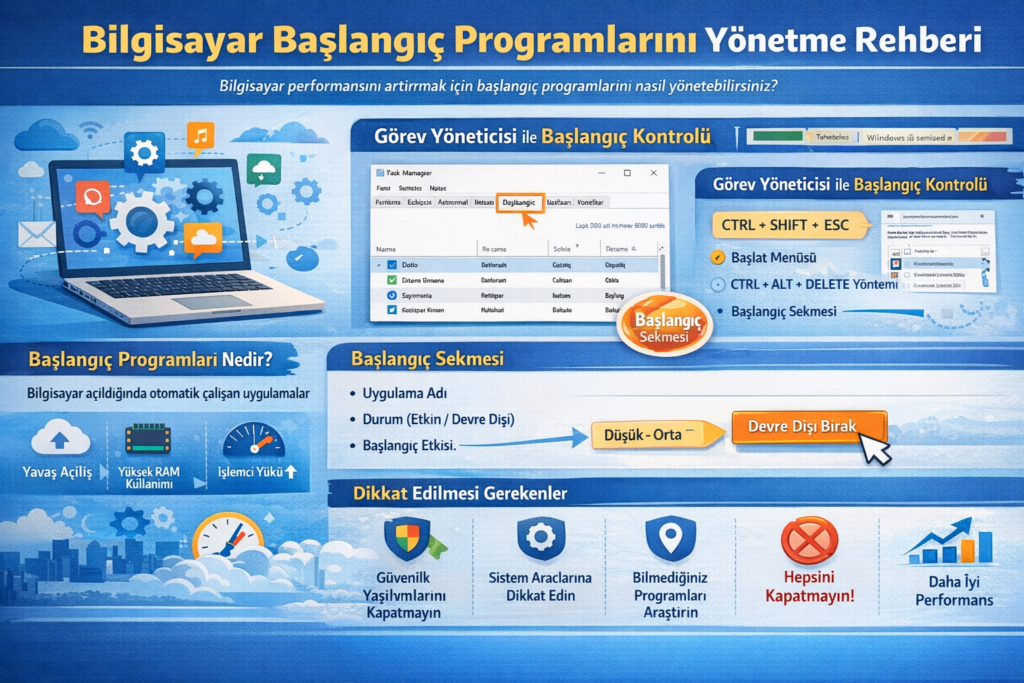
Bilgisayarın performansını etkileyen en önemli faktörlerden biri, başlangıçta çalışan uygulama sayısıdır. Çok fazla programın otomatik olarak açılması:
- Bilgisayarın açılış süresini uzatır
- RAM kullanımını artırır
- İşlemci yükünü yükseltir
- Sistem performansını düşürebilir
Bu nedenle başlangıç programlarını yönetmek, bilgisayar performansını optimize etmek için önemli bir adımdır.
Başlangıç Programları Bilgisayarı Nasıl Etkiler?
Bilgisayar açıldığında sistem önce temel hizmetleri yükler. Daha sonra başlangıç olarak ayarlanmış uygulamalar sırayla çalıştırılır. Eğer başlangıçta çok sayıda uygulama varsa:
- Disk daha fazla çalışır
- Bellek daha hızlı dolar
- İşlemci aynı anda birden fazla görevle uğraşır
- Sistem yavaş hissedilebilir
Özellikle eski bilgisayarlarda bu durum daha belirgindir. SSD olmayan sistemlerde açılış süresi ciddi şekilde uzayabilir.
Görev Yöneticisi Nedir?
Görev Yöneticisi, Windows işletim sisteminde çalışan programları, performans değerlerini ve başlangıç uygulamalarını kontrol etmeye yarayan bir araçtır.
Görev Yöneticisi ile:
- Çalışan programları görebilirsiniz
- Donanım kullanımını izleyebilirsiniz
- Yanıt vermeyen uygulamaları kapatabilirsiniz
- Başlangıç programlarını yönetebilirsiniz
Başlangıç programlarını devre dışı bırakmak için en pratik yöntem Görev Yöneticisi kullanmaktır.
Görev Yöneticisi Nasıl Açılır?
Görev Yöneticisini açmanın birkaç yolu vardır:
1. Klavye Kısayolu ile Açma
En hızlı yöntem:
CTRL + SHIFT + ESC
Bu kombinasyon doğrudan Görev Yöneticisini açar.
2. CTRL + ALT + DELETE Yöntemi
- Bu tuşlara basın.
- Açılan ekrandan “Görev Yöneticisi” seçeneğini tıklayın.
3. Başlat Menüsü Üzerinden Açma
- Başlat’a tıklayın.
- Arama kutusuna “Görev Yöneticisi” yazın.
- Uygulamayı açın.
Başlangıç Sekmesine Nasıl Gidilir?
Görev Yöneticisi açıldıktan sonra üst menüde birkaç sekme bulunur.
Başlangıç uygulamalarını görmek için:
- “Başlangıç” sekmesine tıklayın.
Bu bölümde bilgisayar açılırken çalışan uygulamalar listelenir.
Başlangıç Uygulamaları Nasıl Görünür?
Başlangıç sekmesinde genellikle şu bilgiler yer alır:
- Uygulama adı
- Yayıncı
- Durum (Etkin / Devre dışı)
- Başlangıç etkisi
“Başlangıç etkisi” kısmı, uygulamanın sistem açılışını ne kadar etkilediğini gösterir:
- Düşük
- Orta
- Yüksek
- Ölçülmedi
Yüksek etki, sistem performansını daha fazla etkileyen uygulamalar anlamına gelir.
İstenmeyen Programları Devre Dışı Bırakma
Başlangıç programlarını kapatmak oldukça kolaydır.
Adım Adım İşlem
- Görev Yöneticisini açın.
- “Başlangıç” sekmesine gidin.
- Devre dışı bırakmak istediğiniz programı seçin.
- Sağ tıklayın.
- “Devre dışı bırak” seçeneğini tıklayın.
Alternatif olarak:
- Programı seçin.
- Sağ alt köşedeki “Devre dışı bırak” butonuna basın.
Hepsini Devre Dışı Bırakmak Mümkün mü?
Evet, teknik olarak tüm başlangıç uygulamalarını devre dışı bırakabilirsiniz. Ancak dikkat edilmelidir.
Bazı sistem uygulamaları:
- Güvenlik yazılımları
- Sürücü bileşenleri
- Donanım kontrol yazılımları
olabilir. Bunları kapatmak sistem sorunlarına yol açabilir.
Bu nedenle yalnızca gereksiz gördüğünüz programları kapatmanız önerilir.
Hangi Programlar Güvenle Kapatılabilir?
Genellikle şu tür uygulamalar devre dışı bırakılabilir:
- Otomatik güncelleme araçları
- Mesajlaşma uygulamaları
- Bulut senkronizasyon programları
- Yardımcı yazılımlar
Ancak antivirüs yazılımı gibi güvenlik araçları dikkatli yönetilmelidir.
Devre Dışı Bırakılan Programlar Silinir mi?
Hayır. Başlangıçtan kaldırmak programı silmez.
Bu işlem sadece:
- Bilgisayar açıldığında otomatik çalışmasını engeller.
Program hâlâ sistemde durur ve istenirse manuel olarak açılabilir.
Performans Üzerindeki Etkiler
Başlangıç programlarını azaltmak:
- Açılış süresini kısaltır
- RAM kullanımını düşürür
- Sistem tepkisini hızlandırır
- Daha stabil bir deneyim sağlar
Özellikle düşük donanımlı bilgisayarlarda fark belirgin olur.
Yeniden Etkinleştirme Nasıl Yapılır?
Eğer bir programı tekrar başlangıca almak isterseniz:
- Görev Yöneticisini açın.
- Başlangıç sekmesine gidin.
- İlgili programı seçin.
- “Etkinleştir” butonuna basın.
Bu işlem programı tekrar otomatik başlatır.
Başlangıç Yönetiminin Faydaları
Başlangıç kontrolü sayesinde:
- Sistem daha hızlı açılır
- Gereksiz arka plan yükü azalır
- Bilgisayar daha verimli çalışır
- Kullanıcı kontrolü artar
Bu işlem düzenli olarak yapılmalıdır.
Profesyonel Kullanım Tavsiyeleri
Uzman kullanıcılar genellikle:
- Başlangıç listesini düzenli kontrol eder
- Gereksiz yazılımları kapatır
- Sistem performansını izler
- Otomatik çalışan yazılımları sınırlar
Bu yöntem uzun vadede daha stabil bir sistem sağlar.
Güvenlik Açısından Dikkat Edilmesi Gerekenler
Başlangıçta çalışan bazı programlar:
- Güvenlik duvarı
- Antivirüs
- Sistem koruma araçları
olabilir.
Bu tür programları kapatmadan önce dikkatli olunmalıdır.
Yanlış bir uygulama kapatmak sistem güvenliğini azaltabilir.
Yaygın Hatalar
1. Tüm Programları Kapatmak
Bu bazen sistem kararsızlığına neden olabilir.
2. Sistem Uygulamalarını Devre Dışı Bırakmak
Önemli servisler etkilenebilir.
3. Ne Olduğunu Bilmeden Kapatmak
Her programı araştırmadan devre dışı bırakmak önerilmez.
Başlangıç Optimizasyonu İçin İpuçları
- Sadece gerekli programları açık bırakın.
- Düzenli temizlik yapın.
- Bilinmeyen uygulamaları kontrol edin.
- Sistem güncellemelerini takip edin.
Sonuç
Başlangıç programlarını yönetmek, bilgisayar performansını artırmak için etkili bir yöntemdir. Görev Yöneticisi üzerinden başlangıç sekmesine girerek istediğiniz programları devre dışı bırakabilir veya tekrar etkinleştirebilirsiniz.
Bu işlem:
- Güvenlidir
- Geri alınabilir
- Sistem hızını artırır
- Kullanıcı kontrolünü sağlar
Bilgisayarınızın daha hızlı açılmasını ve daha verimli çalışmasını istiyorsanız, başlangıç uygulamalarını düzenli olarak kontrol etmeniz önerilir.

