


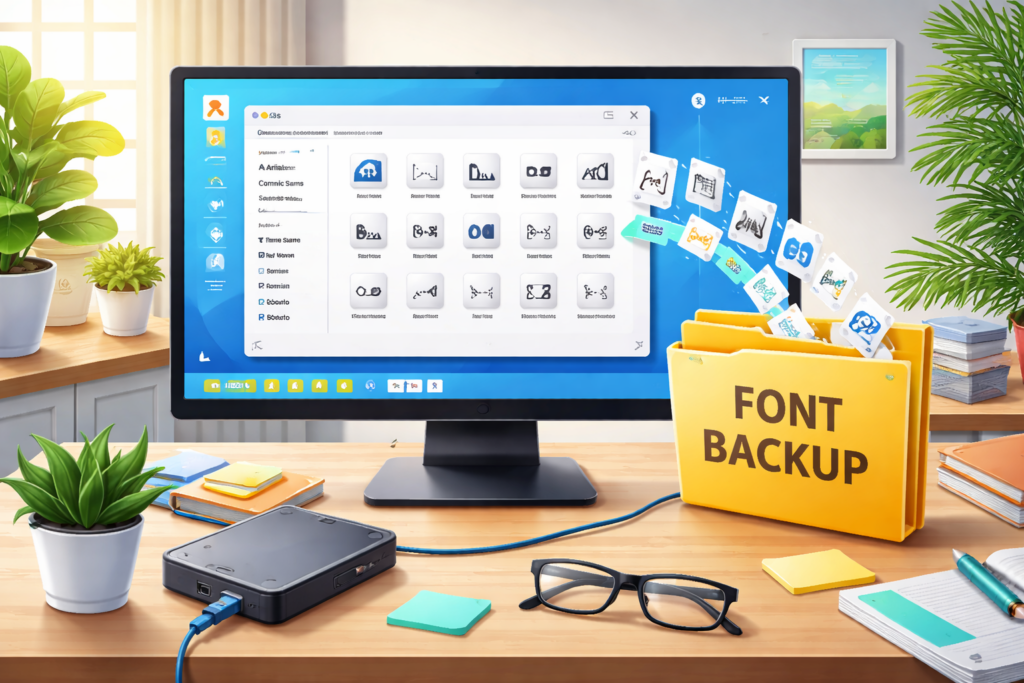
Bu rehberde, “fonts” klasörünü açma, içeriğini görüntüleme, masaüstünde yedek klasör oluşturma ve font dosyalarını güvenli şekilde kopyalama işlemlerini adım adım ve detaylı biçimde anlatacağım. Ayrıca bu süreci neden yapmanız gerektiğini, hangi durumlarda gerekli olduğunu, olası hataları ve gelişmiş yedekleme yöntemlerini de açıklayacağım.
Bu anlatım özellikle:
- Sistem fontlarını yedeklemek isteyenler
- Özel font koleksiyonunu korumak isteyenler
- Bilgisayar format atmadan önce hazırlık yapanlar
- Tasarımcılar ve yazılımcılar
- Font dosyalarını başka bir bilgisayara taşımak isteyenler
için oldukça faydalı olacaktır.
Fonts Klasörü Nedir?
“Fonts” klasörü, işletim sisteminde yüklü olan yazı tiplerinin (fontların) bulunduğu özel bir sistem dizinidir. Bu klasör sayesinde:
- Word gibi metin editörlerinde
- Photoshop gibi tasarım programlarında
- Tarayıcılar ve diğer uygulamalarda
kullanılabilir yazı tipleri listelenir.
Font dosyaları genellikle şu uzantılara sahiptir:
.ttf(TrueType Font).otf(OpenType Font).fon(eski font formatı)
Bu dosyalar sistem tarafından okunur ve uygulamalara aktarılır.
Fonts Klasörünü Açma
Windows’ta Fonts Klasörünü Açmak
- Windows + R tuşlarına basın.
- Açılan çalıştır penceresine şunu yazın:
fonts
- Enter tuşuna basın.
Alternatif yöntem:
- Başlat menüsüne tıklayın.
- Arama kutusuna
fontsyazın. - “Yazı Tipleri” veya “Fonts” klasörünü seçin.
Dosya Gezgini Üzerinden Açma
- Bu Bilgisayar‘ı açın.
- Şu dizine gidin:
C:\Windows\Fonts
Bu klasör genellikle sistem fontlarının bulunduğu yerdir.
Fonts Klasörünü İnceleme
Klasörü açtığınızda:
- Tüm yüklü yazı tiplerini görürsünüz.
- Font isimleri listelenir.
- Önizleme yapılabilir.
- Her font dosyasının boyutu görülebilir.
Bu aşamada amaç, yedeklenecek dosyaların hazır olduğunu doğrulamaktır.
Masaüstünde Yedek Klasörü Oluşturma
Şimdi en önemli adıma geçiyoruz: yedekleme klasörü oluşturma.
Adım Adım Klasör Oluşturma
- Masaüstüne gidin.
- Boş bir alana sağ tıklayın.
- “Yeni” seçeneğine tıklayın.
- “Klasör” seçeneğini seçin.
- Klasör adını yazın.
Önerilen isimler:
fontsFont YedekYazıTipiYedekİstediğinizBackup_Fonts
Örneğin:
fonts
veya
istediğiniz
yazabilirsiniz.
Bu klasör artık yedekleme için hazırdır.
Fonts Klasöründeki Dosyaları Kopyalama
Şimdi sistem fonts klasörüne geri dönün.
Tüm Dosyaları Seçme
- Fonts klasörünü açın.
- Klavyeden:
CTRL + A
tuşlarına basın.
Bu işlem tüm fontları seçer.
Dosyaları Kopyalama
Seçili haldeyken:
- Sağ tıklayın.
- “Kopyala” seçeneğine tıklayın.
Alternatif:
CTRL + C
kısayolunu kullanabilirsiniz.
Yedek Klasöre Yapıştırma
Şimdi masaüstünde oluşturduğunuz yedek klasöre gidin.
- Klasörü açın.
- Boş alana sağ tıklayın.
- “Yapıştır” seçeneğine tıklayın.
Alternatif:
CTRL + V
Bu işlem font dosyalarını yedek klasöre kopyalar.
Kopyalama İşlemi Ne Kadar Sürer?
Bu süre:
- Font sayısına
- Dosya boyutuna
- Bilgisayar hızına
bağlıdır.
Genelde birkaç dakika sürer.
Neden Fonts Yedeklenir?
Font yedekleme şu durumlarda önemlidir:
1. Format Öncesi
Bilgisayarı sıfırlamadan önce fontları korumak için.
2. Sistem Hataları
Font bozulması durumunda geri yüklemek için.
3. Tasarım Çalışmaları
Özel font koleksiyonunu saklamak için.
4. Başka Bilgisayara Taşıma
Aynı fontları yeni cihazda kullanmak için.
Gelişmiş Yedekleme Yöntemleri
Harici Disk Kullanımı
Yedek klasörünü:
- USB belleğe
- Harici diske
- Bulut depolama alanına
kopyalayabilirsiniz.
Bulut Yedekleme
Şunlar kullanılabilir:
- Google Drive
- OneDrive
- Dropbox
Bu yöntem sayesinde fontlarınız internet üzerinden güvenli şekilde saklanır.
Olası Hatalar ve Çözümleri
1. Erişim İzni Hatası
Bazı fontlar sistem korumalı olabilir.
Çözüm:
- Yönetici olarak çalıştırın.
2. Dosya Kullanımda Hatası
Font aktif kullanımda olabilir.
Çözüm:
- Bilgisayarı yeniden başlatın.
- Güvenli modda kopyalayın.
3. Kopyalama Yavaşlığı
Çok fazla font varsa normaldir.
Sabırlı olun.
Alternatif Yöntem: Fontları Dışa Aktarma
Bazı sistemlerde fontları tek tek seçerek dışa aktarma mümkündür.
Bu yöntem:
- Daha düzenlidir.
- Gereksiz dosya kopyalamayı azaltır.
Yedekleme Sonrası Kontrol
Yedek klasörüne gidin ve:
- Dosyaların varlığını kontrol edin.
- Sayı karşılaştırması yapın.
- Eksik dosya olup olmadığını inceleyin.
Font Yedekleme Stratejisi
Profesyonel kullanıcılar için öneriler:
Düzenli Yedek
Ayda bir güncelleme yapın.
Versiyonlama
Her yedek klasörüne tarih ekleyin:
fonts_2026_03_07
Arşivleme
ZIP dosyası oluşturabilirsiniz.
ZIP Dosyası Oluşturma
- Yedek klasöre sağ tıklayın.
- “Gönder”.
- “Sıkıştırılmış klasör” seçin.
Bu yöntem:
- Daha az yer kaplar.
- Paylaşımı kolaylaştırır.
Güvenlik Önerileri
Font dosyaları genelde güvenlidir ancak:
- Bilinmeyen kaynaklardan font yüklemeyin.
- Virüs taraması yapın.
- Güncel antivirüs kullanın.
Profesyonel Kullanım İçin Tavsiyeler
Tasarımcılar için:
- Fontları kategorilere ayırın.
- Serif / Sans-serif olarak gruplayın.
- Ticari lisanslara dikkat edin.
Yedekten Geri Yükleme
Eğer tekrar kurulum yapmak isterseniz:
- Font dosyalarını seçin.
- Sağ tıklayın.
- “Yükle” seçeneğini seçin.
Bu işlem fontları sisteme geri ekler.
Son Kontrol Listesi
✔ Fonts klasörü açıldı
✔ Masaüstünde yedek klasör oluşturuldu
✔ Tüm dosyalar seçildi
✔ Kopyalama yapıldı
✔ Dosyalar yedek klasöre aktarıldı
Özet
Bu işlem şu adımlardan oluşur:
- Fonts klasörünü açmak
- Masaüstünde yeni klasör oluşturmak
- Fonts içeriğini seçmek
- Dosyaları kopyalamak
- Yedek klasöre yapıştırmak
Bu kadar basit bir işlemle tüm yazı tiplerinizi güvence altına almış olursunuz.
Sonuç
Font yedekleme işlemi:
- Güvenlidir
- Kolaydır
- Çok önemlidir
- Veri kaybını önler
- Profesyonel bir alışkanlıktır
Bu rehberde süreci en temel seviyeden ileri seviyeye kadar detaylandırdık. Artık fonts klasörünü yönetebilir, yedek alabilir ve gerektiğinde geri yükleyebilirsiniz.

