



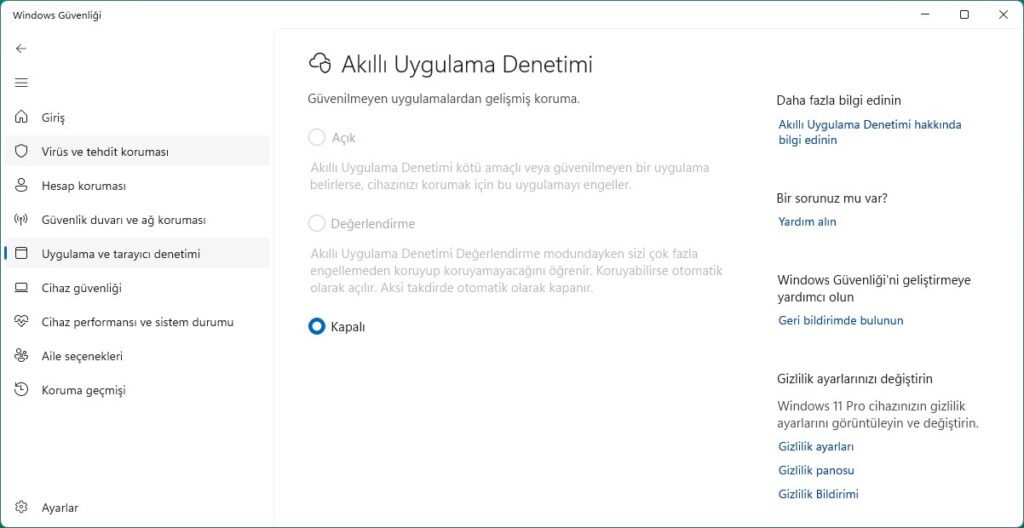
Windows 11 kullanırken bazı programların veya oyunların “Bu uygulama güvenliğiniz için engellendi” benzeri uyarılarla çalıştırılmadığını fark etmiş olabilirsiniz. Bu durum genellikle Windows’un yerleşik güvenlik katmanlarından biri olan Akıllı Uygulama Denetimi (Smart App Control) özelliğinden kaynaklanır. Özellikle imzasız, yeni yayımlanmış ya da Microsoft tarafından henüz güvenilir olarak tanımlanmamış yazılımlar bu filtreye takılabilir.
Bu yazıda, Windows 11’de engellenen uygulamaların neden engellendiğini, bu güvenlik mekanizmasının nasıl çalıştığını ve gerekli durumlarda nasıl devre dışı bırakılacağını profesyonel ve detaylı şekilde ele alıyoruz.
Windows Güvenliği Nedir?
Windows 11’de sistem güvenliği, Windows Security uygulaması üzerinden yönetilir. Bu uygulama; virüs ve tehdit koruması, güvenlik duvarı, hesap koruması ve uygulama denetimi gibi birçok güvenlik özelliğini tek merkezden kontrol etmenizi sağlar.
Windows Güvenliği’nin temel amacı:
- Zararlı yazılımları engellemek
- Bilinmeyen uygulamaları filtrelemek
- Sistemi fidye yazılımlarına karşı korumak
- İnternet ve ağ güvenliğini sağlamak
Akıllı Uygulama Denetimi (Smart App Control) Nedir?
Smart App Control, Windows 11’in güvenlik katmanlarından biridir. Bu özellik:
- Güvenilir olmayan veya şüpheli uygulamaları otomatik olarak engeller.
- Dijital imzası olmayan yazılımları kontrol eder.
- Microsoft’un bulut tabanlı güvenlik veritabanı üzerinden uygulama güvenilirliğini değerlendirir.
Özellikle internetten indirilen crackli yazılımlar, modlu oyunlar, yeni geliştirilmiş bağımsız yazılımlar veya dijital imza içermeyen programlar bu filtreye takılabilir.
Windows 11’de Engellenen Program Nasıl Açılır?
Eğer güvenilir olduğundan emin olduğunuz bir uygulama engelleniyorsa, aşağıdaki adımları izleyebilirsiniz:
1️⃣ Windows Güvenliği’ni Açın
- Sağ alt köşedeki bildirim alanından Windows Güvenliği simgesine tıklayın
veya - Başlat menüsüne “Windows Güvenliği” yazıp açın.
2️⃣ “Uygulama ve Tarayıcı Denetimi” Bölümüne Girin
Sol menüden:
Uygulama ve Tarayıcı Denetimi seçeneğine tıklayın.
3️⃣ Akıllı Uygulama Denetimi Ayarlarını Açın
- “Akıllı Uygulama Denetimi” bölümünü bulun.
- “Akıllı Uygulama Denetimi Ayarları” seçeneğine tıklayın.
4️⃣ Özelliği Kapatın
Bu bölümde durumu:
- Kapalı olarak ayarladığınızda artık uygulamalar engellenmeyecektir.
⚠️ Önemli Not: Bu özelliği kapattığınızda sisteminiz potansiyel olarak zararlı yazılımlara karşı daha savunmasız hale gelebilir.
Bu Ayarı Kapatmak Güvenli mi?
Bu sorunun cevabı kullanım senaryonuza bağlıdır:
✔️ Eğer:
- Yazılım geliştiricisiyseniz
- Test ortamında çalışıyorsanız
- Güvendiğiniz özel yazılımlar kullanıyorsanız
kapatmak mantıklı olabilir.
❌ Ancak:
- Bilinmeyen sitelerden sık sık dosya indiriyorsanız
- Lisanssız/crack yazılımlar kullanıyorsanız
- Güvenlik konusunda teknik bilginiz yoksa
bu özelliği kapatmanız önerilmez.
Alternatif Çözüm: Uygulamayı Manuel Olarak İzinli Yapmak
Tamamen kapatmak yerine şu yöntemleri deneyebilirsiniz:
- Dosyaya sağ tıklayıp Özellikler → Engellemeyi Kaldır seçeneğini işaretlemek
- Yönetici olarak çalıştırmak
- Dosyayı güvenilir klasöre taşımak
Bu yöntemler daha kontrollü bir çözüm sunar.
Windows 11 Güvenlik Mantığını Anlamak
Windows 11, varsayılan olarak güvenliği önceliklendiren bir sistemdir. Özellikle Windows 11, önceki sürümlere göre daha agresif bir güvenlik politikası uygular. Bunun temel amacı:
- Fidye yazılım saldırılarını azaltmak
- Yetkisiz yazılım çalıştırılmasını engellemek
- Kurumsal güvenlik standartlarını artırmak
Sonuç
Windows 11’de program veya oyunların engellenmesi genellikle Akıllı Uygulama Denetimi özelliğinden kaynaklanır. Eğer uygulamanın güvenli olduğundan eminseniz, Windows Güvenliği üzerinden bu özelliği devre dışı bırakabilir veya alternatif izin yöntemlerini kullanabilirsiniz.
Ancak unutulmamalıdır ki güvenlik ayarlarını kapatmak kısa vadede sorunu çözse de uzun vadede sisteminizi risklere açık hale getirebilir. Bu nedenle en doğru yaklaşım, güvenilir kaynaklardan yazılım indirmek ve mümkünse güvenlik katmanlarını tamamen devre dışı bırakmamaktır.
Yorum Yap