Yazarın yazıları

Bilgisayar başından uzaklaştığınızda, hem gizliliğinizi korumak hem de bilgisayarınızın güvenliğini artırmak istiyorsanız, ekran koruyucu kullanmak oldukça akıllıca bir tercihtir.Bunun için bilgisayarı kilitleyip ekran koruyucunun devreye girmesini sağlamak, oldukça pratik bir yöntemdir. Üstelik bunu yapmak için karmaşık ayarlar arasında kaybolmanıza da gerek yok! Kısayol ile Ekran Koruyucuyu Aktif Etmek Sadece masaüstündeyken veya herhangi bir uygulamadaykenWindows + L tuş kombinasyonuna basmanız yeterlidir.

Bilgisayarı hızlıca kapatmak için Başlat menüsüne gitmek veya birkaç adım yapmak bazen zahmetli olabilir.Bu işlemi kolaylaştırmak için masaüstüne bir kapatma (shutdown) kısayolu oluşturabilirsiniz.Böylece tek tıkla bilgisayarınızı kapatabilir ve kısayolu dilediğiniz gibi kişiselleştirebilirsiniz. Masaüstüne Kapatma Kısayolu Nasıl Oluşturulur? Aşağıdaki adımları izleyerek masaüstüne bir bilgisayarı kapatma kısayolu ekleyebilirsiniz: 1. Masaüstünde Sağ Tıklayın Masaüstüne gelin ve boş bir alana sağ tıklayın. Açılan menüden

Bilgisayarınızı her açtığınızda belirli programların otomatik olarak başlatılmasını mı istiyorsunuz?Windows işletim sistemi, kullanıcıların istedikleri uygulamaları açılışta otomatik çalıştırabilmesi için özel bir klasör sunar: Startup (Başlangıç) klasörü. Bu klasöre program kısayolları ekleyerek, bilgisayar açıldığında istediğiniz uygulamaların otomatik olarak başlatılmasını sağlayabilirsiniz.Bu işlem oldukça kolaydır ve birkaç adımda tamamlanabilir. shell:startup Komutu Nedir? shell:startup komutu, Windows’ta kullanıcıya özel Başlangıç klasörünü hızlıca açmanızı sağlar.Bu klasör,

Zamanla yavaşlayan tarayıcılar, dolan önbellekler, biriken çerezler… Peki, bunları hızlıca temizlemenin bir yolu var mı?Evet!Sadece Ctrl + Shift + Delete tuş kombinasyonuna basarak, tüm tarama verilerinizi saniyeler içinde silebilirsiniz. Üstelik bu kısayol Chrome, Firefox ve Opera gibi en popüler tarayıcılarda çalışır. 🧠 Ne İşe Yarar? Ctrl + Shift + Delete kısayolu, sizi doğrudan “Tarama Verilerini Temizle” ekranına götürür. Buradan şunları

Bilgisayarınızın neden yavaş açıldığını, arka planda nelerin çalıştığını merak ediyor musunuz? Belki de sisteminizde aslında hiç kullanmadığınız onlarca hizmet çalışıyor olabilir. İşte tam bu noktada devreye services.msc giriyor. Bu yazıda, Windows + R → services.msc komutuyla erişilen Hizmetler (Services) panelini detaylıca inceleyeceğiz. Nedir, nasıl kullanılır, hangi hizmetler devre dışı bırakılabilir, sistem performansı nasıl artırılır? Hepsi burada. 🔍 services.msc Nedir? services.msc,

Windows 11 kullanan bazı kullanıcılar, ekranın sağ alt köşesinde sürekli görünen “Windows’u Etkinleştirin” ibaresinden rahatsız olabilir.Bu yazı, Windows lisans uyarısını geçici olarak kaldırmanın basit ve güvenli bir yöntemini anlatmaktadır. ⚠️ Önemli:Bu işlem sadece ekranda görünen uyarıyı kaldırır. Windows işletim sisteminizi lisanslamaz veya aktif hale getirmez.Gerçek bir lisanslama için geçerli bir Windows ürün anahtarı kullanmanız gerekir. 🛠️ Adım Adım Uygulama Rehberi

Günlük işlerinizde Word’ü açmak için masaüstünü aramakla vakit kaybetmeyin. Bu pratik yöntem sayesinde Word, Excel ve diğer Office uygulamalarını sadece birkaç tuşla saniyeler içinde başlatabilirsiniz. Özellikle yoğun çalışanlar ve zaman tasarrufu yapmak isteyenler için harika bir ipucu! Windows’ta Word’ü Hızlı Açma Yöntemi Kısayol: Windows + R → “winword” yaz → Enter Adım Adım Kullanım: Windows + R tuşlarına aynı anda

TikTok’ta karşına sürekli aynı tür içerikler mi çıkıyor? Bu rehber, algoritmayı sıfırlayarak sana gerçekten hitap eden videolarla dolu bir “Sizin İçin” sayfası oluşturmanı sağlar. Hem kademeli temizleme hem de tamamen sıfırlama yöntemlerini öğren, TikTok deneyimini tazele! İki farklı yöntemle TikTok’un önerilen içeriklerini tamamen sıfırlayabilirsiniz: 📌 1. YÖNTEM: “İlgilenmiyorum” ile Tek Tek Temizleme Ana sayfada karşına çıkan bir videoyu aç. Sağ

İnternette paylaşmak istediğiniz görsellerin boyutu çok büyük mü? Ya da bir formattan diğerine geçmeniz mi gerekiyor ama kalite kaybı yaşamak istemiyorsunuz? İşte tam burada Squoosh.app devreye giriyor. Tarayıcı üzerinden çalışan bu ücretsiz araç sayesinde hiçbir program indirmeden, yalnızca birkaç tıklamayla görsellerinizin formatını değiştirebilir, sıkıştırabilir ve optimize edebilirsiniz. Bu rehberde size adım adım nasıl kullanacağınızı, hangi formatı seçmeniz gerektiğini ve kaliteyi

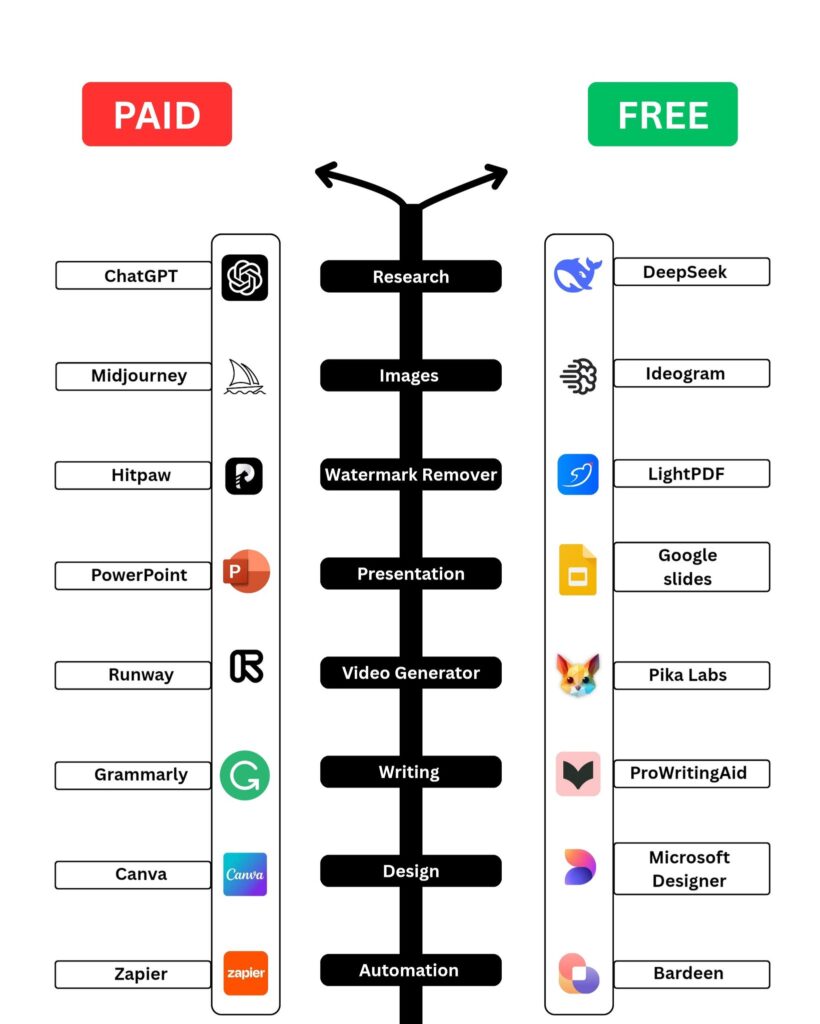
Yapay Zeka, Tasarruf ve Verimlilik: Ücretli Yazılımların Ücretsiz Kopyaları

Dijital dünyada üretkenliği artırmak için kullanılan araçlar, günlük iş akışlarımızı hızlandırır ve karmaşık süreçleri basitleştirir. Ancak, bu araçların birçoğu ücretli abonelik modelleriyle sunulmakta ve özellikle bireysel kullanıcılar veya küçük ekipler için bütçe dostu olmayabilir. Neyse ki, neredeyse her ücretli aracın yerini alabilecek ücretsiz alternatifler mevcuttur. Bu rehber, popüler ücretli araçların ücretsiz alternatiflerini karşılaştırarak, kullanıcıların ihtiyaçlarına en uygun çözümü bulmalarına yardımcı